
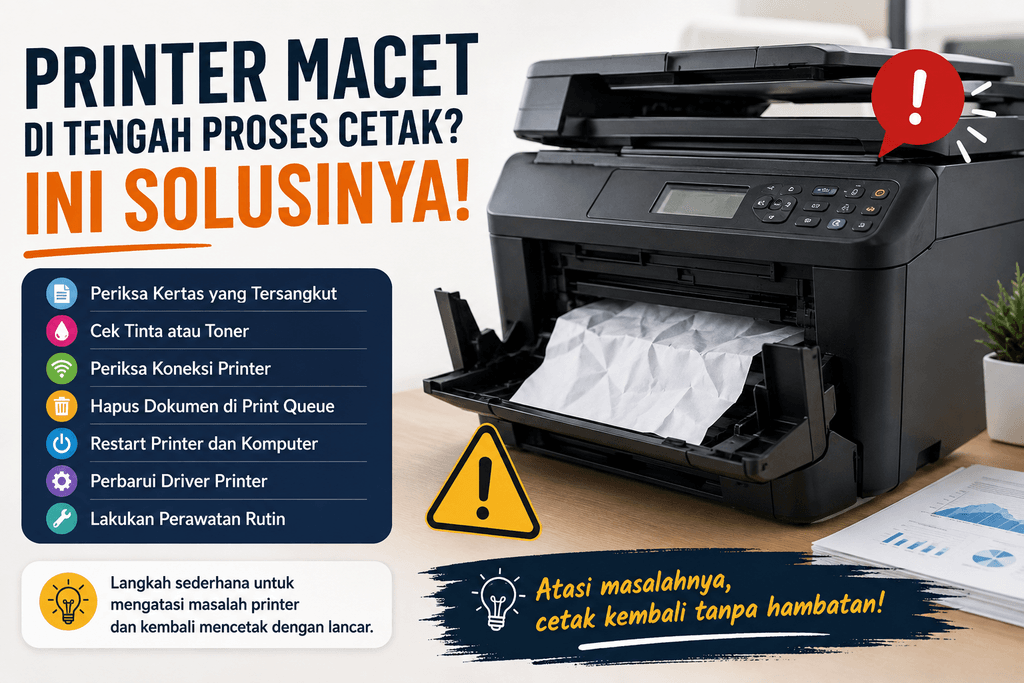
Printer Macet di Tengah Proses Cetak? Ini Solusinya!
Gangguan printer macet di tengah proses cetak masih menjadi salah satu masalah printer yang paling sering menghambat pekerjaan kantor, sekolah, hingga usaha rumahan. Kondisi ini bisa muncul karena kertas tersangkut, tinta tidak mengalir, rol penarik kotor, atau antrean cetak yang menumpuk di komputer. Pengguna sebaiknya tidak langsung menarik kertas dengan paksa, karena langkah yang terburu-buru justru bisa merusak mekanisme printer.
Apa yang harus dilakukan saat printer macet di tengah proses cetak?
Langkah pertama yang perlu pengguna lakukan adalah menghentikan proses cetak, mematikan printer, lalu memeriksa jalur kertas dan kondisi tinta secara hati-hati. Setelah itu, pengguna bisa menjalankan troubleshooting printer dari komputer atau panel printer untuk membaca sumber gangguan. Dengan urutan pemeriksaan yang benar, cara memperbaiki printer yang macet biasanya menjadi lebih aman, cepat, dan tidak menambah kerusakan baru.
Kasus printer macet tidak selalu berarti perangkat rusak berat. Sering kali, penyebabnya justru sederhana, seperti kertas lembap, posisi tumpukan kertas tidak rata, cartridge tidak terpasang sempurna, atau tinta mengering pada bagian kepala cetak. Namun, pengguna tetap perlu mengenali tanda awal agar dapat memilih cara mengatasi mesin printer macet tanpa membongkar komponen secara sembarangan.
Penyebab utama gangguan cetak yang paling sering muncul
Masalah kertas menjadi penyebab paling mudah terlihat. Ketika kertas masuk miring atau menempel satu sama lain, rol penarik dapat menarik lebih dari satu lembar sekaligus. Akibatnya, printer berhenti mendadak dan menampilkan peringatan macet. Selain itu, potongan kertas kecil yang tertinggal di dalam jalur cetak juga dapat memicu gangguan berulang.
Tinta juga sering menjadi sumber masalah. Bila tinta printer macet, hasil cetak biasanya tampak putus-putus, warna tidak keluar, atau halaman kosong meski printer tetap bergerak. Kondisi ini bisa terjadi ketika tinta mengering, selang infus terjepit, cartridge kemasukan udara, atau pengguna jarang menjalankan printer dalam waktu lama. Karena itu, pemeriksaan tinta perlu berjalan bersamaan dengan pemeriksaan kertas.
Faktor perangkat lunak tidak boleh diabaikan. Antrean cetak yang terlalu banyak, pengaturan ukuran kertas yang tidak sesuai, atau pengandar printer yang bermasalah dapat membuat printer terlihat macet, padahal perangkat masih berfungsi. Dalam situasi seperti ini, pengguna perlu membatalkan dokumen yang tertahan, memulai ulang komputer, lalu mencoba mencetak satu halaman uji.
Langkah aman untuk menangani printer macet
Pengguna dapat melakukan pemeriksaan dasar sebelum membawa perangkat ke teknisi. Namun, setiap langkah harus dilakukan dengan tenang agar komponen kecil di dalam printer tidak patah atau bergeser.
Berikut urutan tindakan yang disarankan:
- Hentikan proses cetak dari komputer atau aplikasi agar printer tidak terus menarik kertas.
- Matikan printer dan cabut kabel daya sebelum membuka penutup perangkat.
- Periksa jalur masuk dan jalur keluar kertas, lalu keluarkan kertas yang tersangkut searah jalur cetak.
- Hindari menarik kertas secara kasar, terutama jika sebagian kertas sudah sobek.
- Rapikan tumpukan kertas, pastikan ukurannya sesuai, dan jangan mengisi baki terlalu penuh.
- Periksa cartridge, tabung tinta, atau selang infus jika hasil cetak mulai bergaris.
- Jalankan fitur pembersihan kepala cetak melalui menu printer bila tinta tidak keluar normal.
- Hapus antrean cetak, mulai ulang printer, lalu cetak satu halaman uji.
Urutan tersebut membantu pengguna memisahkan masalah mekanis, tinta, dan perangkat lunak. Selanjutnya, pengguna bisa menilai apakah gangguan selesai setelah pemeriksaan dasar atau membutuhkan bantuan teknisi. Jika printer mengeluarkan bunyi kasar, lampu indikator terus berkedip, atau kertas selalu tersangkut di titik yang sama, pemeriksaan profesional menjadi pilihan yang lebih aman.
Pemeriksaan tinta perlu dilakukan tanpa terburu-buru
Saat hasil cetak tiba-tiba hilang sebagian, banyak pengguna langsung menambah tinta. Padahal, bila tinta printer macet, penyebabnya belum tentu volume tinta yang kurang. Gelembung udara pada selang, kepala cetak yang kering, atau cartridge yang tidak terkunci rapat dapat menghasilkan gejala serupa.
Langkah pembersihan otomatis sering cukup membantu untuk gangguan ringan. Setelah menjalankan pembersihan, pengguna sebaiknya mencetak pola uji warna untuk melihat apakah aliran tinta sudah kembali stabil. Namun, proses pembersihan tidak perlu dilakukan berulang terlalu banyak dalam satu waktu, karena printer dapat membuang tinta lebih banyak ke bantalan pembuangan.
Printer yang jarang dipakai juga membutuhkan perawatan sederhana. Cetak satu atau dua halaman secara berkala agar tinta tetap mengalir. Selain itu, simpan printer di tempat yang tidak terlalu panas dan tidak terkena debu berlebihan, sebab kondisi lingkungan dapat mempercepat tinta mengering dan membuat rol penarik kertas cepat kotor.
Dampak bagi kantor dan usaha harian
Printer macet sering terlihat sebagai gangguan kecil, tetapi dampaknya bisa melebar ketika pekerjaan bergantung pada dokumen fisik. Bukti transaksi, surat jalan, laporan, label pengiriman, dan materi administrasi dapat tertunda hanya karena satu perangkat berhenti bekerja. Karena itu, kantor kecil dan pelaku usaha perlu menyiapkan prosedur pemeriksaan cepat agar pekerjaan tidak berhenti terlalu lama.
Bagi bisnis yang mencetak dokumen setiap hari, perawatan berkala menjadi lebih hemat daripada menunggu kerusakan besar. Pemeriksaan rol, pembersihan area kertas, pembaruan pengandar, dan penggunaan tinta yang sesuai dapat mengurangi risiko gangguan berulang. Jika kebutuhan cetak cukup tinggi tetapi tim tidak ingin menangani perawatan sendiri, layanan sewa printer surabaya dapat menjadi opsi praktis untuk menjaga operasional tetap berjalan.
Kapan pengguna harus memanggil teknisi
Tidak semua masalah perlu ditangani sendiri. Pengguna sebaiknya menghentikan percobaan perbaikan ketika kertas robek dan tertinggal jauh di dalam printer, cartridge tidak bergerak, muncul bau terbakar, atau printer menampilkan kode kesalahan yang tidak hilang setelah dimulai ulang. Dalam kondisi tersebut, pembongkaran tanpa alat yang tepat dapat memperparah kerusakan.
Teknisi biasanya akan memeriksa jalur kertas, sensor, rol, cartridge, dan sistem pembuangan tinta. Pemeriksaan menyeluruh membantu menemukan penyebab utama, bukan hanya menghilangkan gejala sesaat. Dengan begitu, cara memperbaiki printer yang macet tidak berhenti pada menarik kertas keluar, tetapi juga memastikan printer kembali stabil untuk pemakaian berikutnya.
Gangguan printer macet dapat dicegah dengan kebiasaan kecil: gunakan kertas yang rapi dan kering, jangan memaksa printer bekerja saat muncul peringatan, bersihkan area luar secara rutin, serta cetak halaman uji secara berkala. Bila masalah printer tetap muncul berulang, pengguna perlu mencatat gejala, waktu kejadian, dan pesan kesalahan sebelum meminta bantuan. Informasi tersebut akan mempercepat proses diagnosis dan membuat penanganan lebih tepat.