
Langkah praktis mengunduh dan menginstal aplikasi di laptop Windows dan macOS
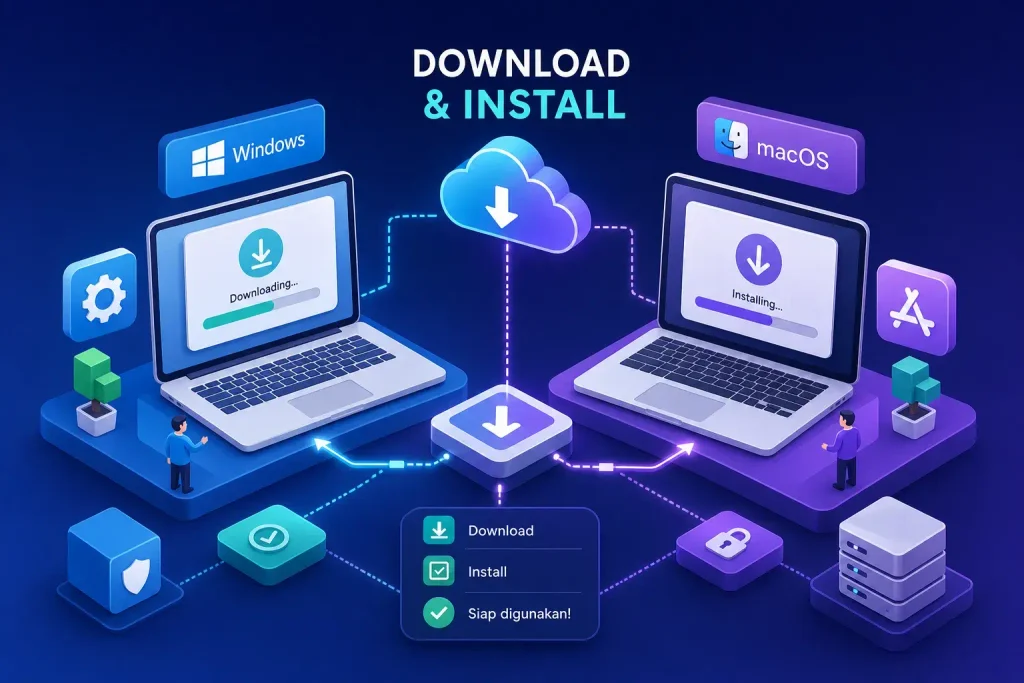
Cara paling mudah dan aman untuk cara download aplikasi di laptop, atau lebih tepatnya, cara mengunduh aplikasi di laptop, adalah lewat toko aplikasi resmi bawaan sistem operasi: Microsoft Store untuk Windows dan App Store untuk macOS. Kalau aplikasi yang Anda butuhkan tidak ada di sana, unduh file installer dari situs resmi pengembang dan ikuti wizard pemasangannya sampai selesai.
Banyak pengguna merasa bingung ketika pertama kali berhadapan dengan file berekstensi .exe, .msi, atau .dmg. Itu sangat wajar. Setiap format punya cara pasang yang berbeda, dan tanpa panduan yang jelas, mudah sekali salah langkah di tengah proses. Artikel ini akan memandu Anda melalui setiap metode, satu per satu, sehingga Anda tahu persis apa yang harus dilakukan di setiap titik.
Bagi penyelenggara seminar, pelatihan, atau ujian berbasis komputer yang tidak punya waktu mengurus instalasi satu per satu di banyak laptop, ada solusi yang jauh lebih efisien.
Poin penting sebelum mulai
- Toko resmi lebih aman:Microsoft Storedan App Store menyaring aplikasi lebih ketat melalui proses tinjauan dan verifikasi penandatangan, sehingga risiko malware jauh lebih kecil dibandingkan mengunduh dari sumber luar.
- Format berbeda, cara berbeda:File .exe dan .msi digunakan di Windows; .dmg dan .pkg digunakan di macOS, masing-masing punya langkah pemasangan yang tidak sama.
- HTTPS bukan jaminan keamanan:Periksa tanda tangan digital dan hash SHA-256 sebelum menjalankan file apa pun dari situs luar.
- Emulator untuk Android:BlueStacks atau LDPlayer adalah pilihan yang populer dan umum direkomendasikan untuk menjalankan aplikasi Android di laptop Windows saat ini.
- Pemasangan massal lebih cepat:Perintah winget di Windows memungkinkan pemasangan banyak aplikasi sekaligus dari terminal tanpa klik satu per satu.
Cara download aplikasi di laptop lewat Microsoft Store
Menemukan dan memasang aplikasi dalam beberapa klik
Banyak pengguna baru menyadari Microsoft Store sudah ada di laptop mereka ketika benar-benar butuh aplikasi baru, itu hal yang sangat umum. Untuk membukanya, klik menu Start, ketik “Microsoft Store”, lalu pilih aplikasinya dari hasil pencarian.
Setelah Store terbuka, gunakan kolom pencarian di bagian atas untuk menemukan aplikasi yang Anda inginkan. Klik tombol “Dapatkan” atau “Instal”, tunggu proses selesai, lalu klik “Buka”. Satu hal yang perlu diperhatikan: pastikan nama penerbit di halaman aplikasi sesuai dengan pengembang yang Anda harapkan, bukan aplikasi tiruan dengan nama yang hampir sama.
Menemukan kembali aplikasi yang sudah pernah dipasang
Kalau tombol di halaman aplikasi langsung bertuliskan “Buka”, artinya aplikasi itu sudah terpasang di laptop Anda dan tidak perlu dipasang ulang. Untuk memasang ulang aplikasi yang pernah Anda unduh sebelumnya, buka menu profil di Microsoft Store lalu pilih “Perpustakaan Saya“.
Semua aplikasi yang pernah Anda dapatkan akan muncul di sana, dan Anda bisa memasangnya kembali tanpa membelinya ulang. Pembaruan otomatis bisa diatur lewat menu pengaturan profil Store, di bagian opsi “Perbarui aplikasi secara otomatis”.
Cara download aplikasi di laptop dari situs resmi: file .exe dan .msi
Langkah memasang file .exe dari nol
Setelah mengunduh file .exe dari situs resmi pengembang, buka File Explorer dengan menekan Win+E, lalu arahkan ke folder Unduhan. Klik dua kali file tersebut untuk memulai proses pemasangan.
Jendela User Account Control (UAC) akan muncul dan meminta konfirmasi. UAC bukan gangguan; ini justru tanda bahwa Windows sedang melindungi sistem Anda. Klik “Yes”, lalu ikuti langkah wizard: pilih bahasa, setujui lisensi, tentukan folder instalasi, klik Install, dan terakhir klik Finish. Untuk file .msi, prosesnya hampir identik karena .msi dikelola oleh komponen Windows Installer secara otomatis.
Cara mengatasi galat izin administrator dan pesan peringatan
Jika muncul pesan “Windows protected your PC” dari SmartScreen, klik “More info” (Informasi selengkapnya) lalu pilih “Run anyway” (Tetap jalankan), tetapi hanya jika Anda benar-benar yakin file tersebut berasal dari sumber tepercaya. Kalau ragu, batalkan dan periksa ulang sumbernya terlebih dahulu.
Untuk masalah izin, klik kanan file installer dan pilih “Run as administrator”. Jika file terblokir setelah diunduh dari internet, buka Properties file tersebut dan centang opsi “Unblock” bila tersedia. Jika aplikasi membutuhkan komponen seperti .NET atau Visual C++ Redistributable, pasang dependensi yang diminta lebih dulu sebelum menjalankan installer utamanya.
Cara pasang aplikasi di macOS: App Store hingga file .dmg
Memasang lewat App Store dan file .dmg
Untuk App Store, buka dari Dock atau folder Applications, cari aplikasi yang diinginkan, lalu klik “Get” untuk aplikasi gratis. Masukkan kata sandi Apple Account atau gunakan Touch ID, tunggu proses selesai, lalu buka aplikasinya dari Launchpad.
Untuk file .dmg, bayangkan seperti kepingan cakram virtual yang bisa dipasang dan dilepas. Klik dua kali file .dmg di Finder, lalu seret ikon aplikasi ke folder Applications. Setelah selesai, lepaskan cakram virtual tersebut dengan mengklik ikon keluarkan (eject) di panel samping (sidebar) Finder. File .dmg-nya sudah bisa dihapus setelah aplikasi tersalin.
| Aspek | File .dmg | File .pkg |
| Fungsi | Wadah atau distribusi file | Program instalasi otomatis |
| Saat dibuka | Muncul sebagai cakram virtual di Finder | Membuka macOS Installer |
| Cara pemasangan | Seret ikon aplikasi ke folder Applications | Ikuti langkah wizard instalasi |
| Cocok untuk | Aplikasi mandiri yang cukup disalin | Driver, utilitas sistem, komponen tambahan |
| Penghapusan | Biasanya cukup seret ke Trash | Bisa memerlukan penghapus instalasi khusus |
Memasang file .pkg dan menangani peringatan Gatekeeper
File .pkg berbeda dari .dmg: jangan mencoba menyeretnya ke folder Applications. Klik dua kali file .pkg, ikuti wizard instalasi yang muncul, masukkan kata sandi administrator bila diminta, lalu klik Close setelah selesai. .pkg biasanya digunakan untuk aplikasi yang membutuhkan komponen sistem tambahan atau memasang file ke beberapa lokasi sekaligus.
Saat macOS menampilkan peringatan Gatekeeper karena aplikasi berasal dari luar App Store, buka System Settings > Privacy & Security, lalu pilih “Open Anyway”. Lakukan ini hanya untuk aplikasi dari pengembang yang benar-benar Anda kenal dan sumbernya sangat jelas. Kalau pengembang tidak dapat diverifikasi dan sumbernya tidak jelas, jangan dipaksakan dibuka.
Perlu aplikasi Android di laptop? Ini cara yang paling realistis
Emulator Android sebagai pilihan utama
Cara yang populer dan banyak direkomendasikan untuk menjalankan aplikasi Android di laptop Windows adalah menggunakan emulator seperti BlueStacks atau LDPlayer. Unduh emulator dari situs resminya, pasang, masuk dengan akun Google, lalu buka Play Store di dalam emulator untuk memasang aplikasi seperti biasa di ponsel.
Perlu diakui: emulator terasa berat di laptop dengan spesifikasi rendah. Untuk hasil yang lebih lancar, laptop Anda butuh RAM yang memadai, ruang penyimpanan kosong yang cukup, dan fitur virtualisasi CPU (Intel VT-x atau AMD-V) yang aktif di BIOS. Menurut informasi di situs BlueStacks, BlueStacks 5 memerlukan minimal 4 GB RAM dan 5 GB ruang kosong, pastikan Anda memeriksa halaman resmi BlueStacks untuk persyaratan versi terkini.
Google Play Games untuk PC dan opsi memasang APK secara manual
Jika Anda hanya membutuhkan game Android tertentu, Google Play Games untuk PC adalah alternatif yang lebih ringan dari emulator penuh. Namun cakupannya terbatas pada game yang ada di katalognya saja, sehingga tidak cocok untuk semua jenis aplikasi Android.
Untuk memasang file APK secara manual, seret file APK ke jendela emulator atau gunakan menu “Install APK” yang tersedia di dalam emulator. Perlu dicatat: menurut pengumuman resmi Microsoft, Windows Subsystem for Android sudah dihentikan dukungannya, sehingga emulator tetap menjadi jalur yang paling banyak digunakan saat ini untuk menjalankan aplikasi Android di laptop.
Bagaimana memastikan file unduhan aman sebelum dipasang?
Periksa sumber sebelum klik unduh
Perhatikan situasi ini: sebuah situs yang tampilannya identik dengan situs resmi aplikasi populer, bedanya hanya satu huruf di domain. Iklan unduhan palsu seperti ini sangat umum di hasil pencarian, dan ikon serta tampilan situsnya sering kali meyakinkan. HTTPS tidak menjamin file aman; yang jauh lebih penting adalah reputasi domain dan identitas pengembangnya.
Sebelum mengunduh, pastikan domain benar-benar milik pengembang resmi dan bukan situs cermin yang tidak dikenal. Di Windows, periksa tanda tangan digital lewat Properties > Digital Signatures untuk memastikan penandatangan sesuai dengan pengembang yang Anda harapkan.
Verifikasi file dengan antivirus dan hash SHA-256
Setelah file terunduh, simpan dulu dan jangan langsung dijalankan. Pindai dengan antivirus bawaan sistem, lalu gunakan VirusTotal sebagai pemeriksaan kedua. Kalau beberapa mesin antivirus tepercaya mendeteksi ancaman, hapus file tersebut dan cari salinannya dari sumber resmi.
Untuk verifikasi keutuhan file, gunakan PowerShell dengan perintah Get-FileHash .\installer.exe -Algorithm SHA256, lalu cocokkan hasilnya dengan nilai yang dipublikasikan pengembang di situs mereka. Hash yang cocok berarti file tidak berubah sejak pengembang mempublikasikan nilainya. Namun ingat: hash cocok hanya membuktikan file identik dengan rujukan, bukan bahwa aplikasinya bebas dari malware. Dua langkah verifikasi ini harus selalu dikombinasikan.
Instalasi gagal atau tidak mau repot konfigurasi sendiri? Ini solusinya
Solusi untuk masalah pemasangan yang paling sering terjadi
Berikut beberapa penyebab umum dan cara mengatasinya:
- Ruang penyimpanan penuh:Hapus file sementara atau aplikasi yang tidak lagi digunakan, lalu coba pasang ulang.
- Pesan “file rusak”:Hapus installer, unduh ulang dari situs resmi, dan simpan file secara lokal sebelum menjalankannya. Jangan pernah menjalankan installer langsung dari dalam arsip .zip atau .rar; ekstrak seluruh isinya ke folder lokal terlebih dahulu.
- Antivirus memblokir installer:Buka riwayat karantina di Windows Security sebelum mengambil tindakan apa pun.
- Aplikasi tidak kompatibel:Periksa persyaratan sistem dan coba tab Compatibility di Properties jika aplikasinya sudah lama.
- Perangkat kantor atau sekolah dengan kebijakan IT:Hubungi administrator sistem; jangan mencoba melewati pembatasan sendiri.
Pemasangan banyak aplikasi sekaligus dengan winget
Bagi yang perlu memasang banyak aplikasi sekaligus di Windows, perintah winget di terminal bisa sangat membantu. Cukup tuliskan ID aplikasi yang ingin dipasang dalam satu baris, misalnya winget install Microsoft.VisualStudioCode Git.Git 7zip.7zip, dan Windows akan memasangnya satu per satu secara otomatis tanpa perlu klik wizard berulang kali. Dokumentasi lengkap winget tersedia di Microsoft Learn.
Kalau tidak mau repot: laptop siap pakai dari Mitra Berkah Pratama
Untuk penyelenggara pelatihan, seminar, atau penilaian yang membutuhkan puluhan laptop dengan aplikasi yang sudah terkonfigurasi, proses pemasangan manual satu per satu jelas bukan pilihan yang efisien. Bayangkan harus mengulang semua langkah di atas untuk setiap unit laptop sebelum acara keesokan harinya.
Mitra Berkah Pratama (MBP Rental) Surabaya menyediakan unit sewa laptop. Teknisi profesional siap siaga di lokasi selama acara berlangsung, dan unit cadangan tersedia tanpa biaya tambahan jika ada kendala. Perangkat bisa disiapkan H-1 sebelum acara dan dikirim gratis ke lokasi di Surabaya, Sidoarjo, dan Gresik.
Mulai dari toko resmi, verifikasi selalu
Cara mengunduh aplikasi di laptop yang paling aman selalu dimulai dari Microsoft Store atau App Store. Kalau memang harus menggunakan file .exe atau .dmg, pastikan berasal dari situs resmi dan verifikasi dengan antivirus serta hash SHA-256. Untuk aplikasi Android di laptop, emulator adalah jalur yang paling banyak digunakan saat ini. Kalau pemasangan gagal, periksa ruang penyimpanan dan keutuhan file sebelum mencoba ulang.
Masalah pemasangan yang tampak rumit hampir selalu punya solusi yang sederhana, asalkan Anda tahu tempat yang tepat untuk mencarinya. Ikuti langkah-langkah yang sudah dibahas di atas, mulai dari memeriksa ruang penyimpanan hingga mengganti installer yang rusak, dan sebagian besar kendala bisa diatasi dengan cepat. Kalau memang tidak ada waktu mengurus semua ini sebelum acara, menyewa laptop yang sudah siap pakai adalah keputusan yang sangat masuk akal. Hubungi tim MBP Rental untuk konsultasi kebutuhan perangkat acara Anda.
FAQ
Bagaimana cara memeriksa tanda tangan digital file di Windows sebelum menjalankan installer?
Periksa tanda tangan digital lewat Properties > Digital Signatures di file tersebut. Kami menegaskan pencocokan penandatangan harus sesuai dengan pengembang yang Anda harapkan agar sumbernya dapat dipercaya.
Bolehkah file .dmg dihapus setelah menyalin aplikasi ke folder Applications di macOS?
Ya, file .dmg dapat dihapus setelah aplikasi tersalin dan cakram virtual dilepas. Kami menjelaskan bahwa setelah menyeret ikon aplikasi ke folder Applications dan mengeluarkan cakram virtual, file .dmg tidak lagi diperlukan.
Bisakah winget memasang banyak aplikasi sekaligus tanpa interaksi klik berulang?
Ya, winget memungkinkan pemasangan banyak aplikasi sekaligus dari terminal tanpa klik satu per satu. Kami memberi contoh penggunaan dengan menuliskan beberapa ID aplikasi dalam satu baris sehingga Windows akan memasangnya otomatis.