
Cara cepat memunculkan keyboard di laptop Windows: langkah praktis untuk pemula
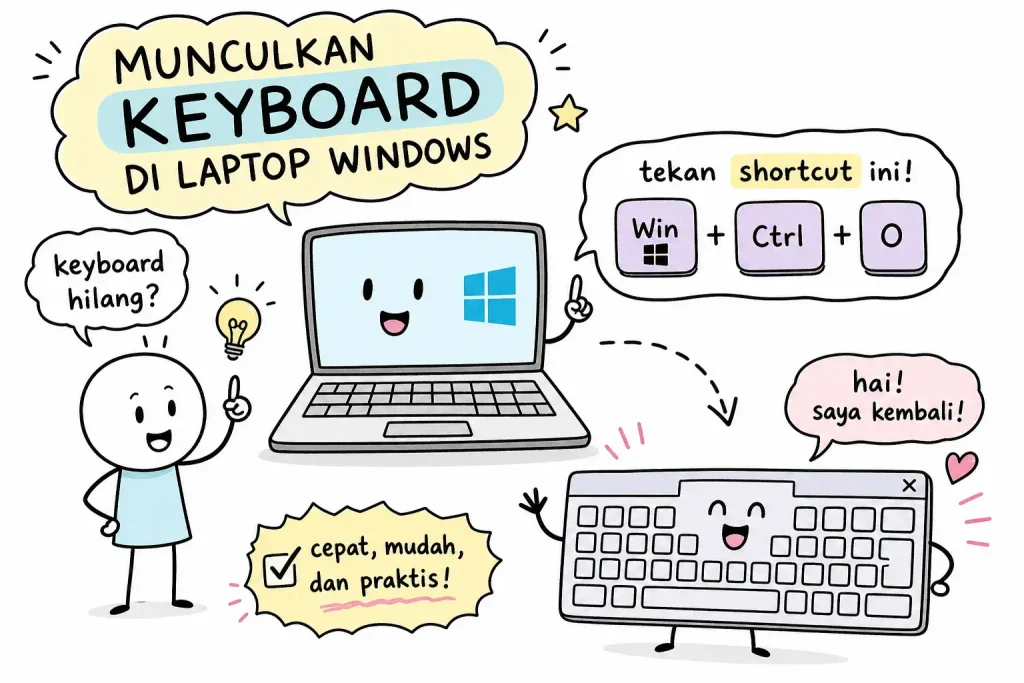
Cara memunculkan keyboard di laptop Windows yang paling cepat adalah menekan Win + Ctrl + O, On-Screen Keyboard langsung terbuka tanpa perlu membuka menu apa pun. Alternatifnya, buka Settings, masuk ke Accessibility (atau Ease of Access di Windows 10), pilih Keyboard, lalu aktifkan sakelar On-Screen Keyboard. Kedua jalur ini bekerja di Windows 10 maupun Windows 11 dan tidak memerlukan layar sentuh.
Ada beberapa situasi yang membuat keyboard virtual ini menjadi penyelamat: tombol keyboard fisik macet, beberapa tombol tidak merespons, atau laptop sedang dipakai di tengah rapat penting tanpa keyboard cadangan di dekat. Artikel ini membahas Windows 10 dan Windows 11, mulai dari metode paling cepat hingga yang paling lengkap, supaya kamu bisa memilih jalur yang paling sesuai kondisimu saat ini.
Poin penting sebelum memulai
- Pintasan tercepat:TekanWin + Ctrl + Ountuk membuka On-Screen Keyboard seketika, tanpa perlu membuka menu apa pun.
- Tanpa layar sentuh:On-Screen Keyboard bisa dioperasikan penuh hanya dengan mouse atau panel sentuh, tidak perlu layar sentuh.
- Dua jenis keyboard virtual:Windows punya keyboard sentuh (untuk perangkat layar sentuh) dan On-Screen Keyboard (untuk aksesibilitas); keduanya berbeda tujuan dan cara membukanya.
- Bukan solusi permanen:Keyboard virtual adalah alat darurat, bukan pengganti jangka panjang untuk keyboard fisik yang rusak, mengetik lewat klik mouse jauh lebih lambat dan melelahkan dibanding keyboard fisik.
- Berlaku di dua sistem:Semua metode dalam artikel ini mencakup Windows 10 dan Windows 11 dengan jalur yang sedikit berbeda di tiap versi.
Apa perbedaan keyboard sentuh dan On-Screen Keyboard di Windows?
Keduanya menampilkan papan ketik di layar, tapi tujuan dan cara pakainya berbeda. Keyboard sentuh dirancang untuk diketuk dengan jari atau pena stylus, dan biasanya muncul otomatis saat kamu mengetuk kolom teks pada perangkat 2-in-1 atau tablet yang mendukung mode tablet. Tampilannya lebih ringkas dan dioptimalkan untuk sentuhan langsung.
On-Screen Keyboard (OSK) adalah fitur aksesibilitas bawaan Windows yang bisa dioperasikan penuh dengan mouse atau panel sentuh saja. Tampilannya menyerupai keyboard PC lengkap, termasuk tombol fungsi dan tombol navigasi. Ini pilihan utama ketika keyboard fisik bermasalah dan tidak ada layar sentuh.
| Aspek | Keyboard sentuh | On-Screen Keyboard (OSK) |
| Tujuan utama | Mengetik dengan jari atau pena di layar sentuh | Fitur aksesibilitas, pengganti keyboard fisik |
| Perlu layar sentuh? | Ya, dirancang untuk layar sentuh | Tidak; cukup dengan mouse atau panel sentuh |
| Tampilan | Lebih ringkas, dioptimalkan untuk sentuhan | Menyerupai keyboard PC lengkap dengan tombol fungsi |
| Cara membuka | Muncul otomatis atau lewat ikon di taskbar | Dibuka manual, tetap tampil sampai ditutup |
| Cocok untuk | Tablet, laptop 2-in-1 mode tablet | Semua laptop, termasuk tanpa layar sentuh |
Laptop tanpa layar sentuh cenderung mengandalkan OSK saat keyboard fisik bermasalah. Metode berikutnya fokus pada cara membukanya dengan cepat.
Cara memunculkan keyboard di laptop (Windows 10/11): shortcut dan perintah Run
Kalau sebagian tombol keyboard fisikmu masih merespons, pintasan adalah jalur tercepat. Tekan Win + Ctrl + O secara bersamaan dan OSK langsung muncul di layar. Tekan kombinasi yang sama lagi untuk menutupnya. Pintasan ini bekerja di Windows 10 dan Windows 11 tanpa pengaturan tambahan apa pun.
Ketika pintasan tidak bisa dipakai karena terlalu banyak tombol yang rusak, gunakan perintah Run. Caranya:
- TekanWin + Runtuk membuka kotak Run.
- Ketikoskdi kolom yang tersedia.
- Tekan Enter, dan OSK langsung terbuka.
Alternatif lainnya: klik Start, ketik “On-Screen Keyboard” atau “osk” di kolom pencarian, lalu klik aplikasinya dari hasil yang muncul. Kalau kamu nyaman dengan Command Prompt atau PowerShell, cukup ketik osk dan tekan Enter. Metode Run dan pencarian Start cocok ketika hanya beberapa tombol keyboard fisik yang masih berfungsi dan kamu bisa menekan Win + R dengan bantuan mouse untuk klik OK di kotak dialog tersebut.
Bagaimana cara menampilkan ikon keyboard sentuh di taskbar?
Kalau kamu sering butuh keyboard virtual dalam satu sesi kerja, lebih praktis menyematkan ikonnya langsung di taskbar. Dengan begitu, kamu tinggal klik satu tombol kapan pun dibutuhkan tanpa harus masuk ke Settings atau mengingat pintasan.
Langkah di Windows 11
- Klik kanan area kosong di taskbar, lalu pilih “Pengaturan taskbar”.
- Buka bagian “Ikon baki sistem” dan cari opsi “Keyboard sentuh”.
- Pilih “Selalu” agar ikon selalu tampil, atau “Ketika tidak ada keyboard yang terpasang” untuk mode otomatis.
- Ikon keyboard kecil akan muncul di pojok kanan taskbar dan siap diklik kapan saja.
Langkah di Windows 10
Prosesnya lebih singkat: klik kanan taskbar, lalu centang opsi “Tampilkan tombol keyboard sentuh“. Ikon langsung muncul di area baki sistem. Jika opsi itu tidak terlihat, buka Settings lalu masuk ke Devices dan Typing untuk mengatur preferensi keyboard sentuh di sana.
Mode taskbar ini paling berguna ketika kamu harus beralih antara mengetik dengan keyboard virtual dan mengklik menu berulang kali dalam satu hari kerja. Ikon di taskbar mempersingkat langkah untuk membuka keyboard sentuh dibanding harus membukanya dari awal setiap kali dibutuhkan.
Cara memunculkan keyboard di laptop lewat Settings dan menu aksesibilitas
Jalur Settings adalah pilihan terbaik ketika kamu tidak ingat pintasan dan lebih nyaman navigasi lewat menu klik. Di Windows 11, buka Start, masuk ke Settings, pilih Accessibility, klik Keyboard, lalu aktifkan sakelar “On-Screen Keyboard”. OSK terbuka langsung dan tetap tampil sampai kamu menutupnya secara manual.
Di Windows 10, jalurnya sedikit berbeda: buka Settings, masuk ke Ease of Access, pilih Keyboard, lalu aktifkan “Use the On-Screen Keyboard”. Pengaturan ini juga bisa diakses dari layar masuk Windows, yaitu dengan mengklik tombol Aksesibilitas di pojok kanan bawah layar masuk, kemudian memilih “On-Screen Keyboard”. Ini berguna ketika kamu lupa PIN atau kata sandi dan perlu mengetikkannya dengan mouse saja.
Kalau OSK tidak muncul sama sekali setelah dicoba lewat Settings, ada beberapa penyebab umum yang perlu diperiksa: layanan Touch Keyboard and Handwriting Panel mungkin berhenti, atau file sistem Windows mengalami kerusakan sehingga osk.exe tidak bisa dijalankan. Langkah pertama yang paling sederhana adalah mengulang nyala laptop, lalu coba lagi. Jika masih tidak berhasil, masalah kemungkinan ada pada driver atau layanan sistem yang perlu diperbaiki.
Keyboard fisik rusak saat rapat atau pelatihan: solusi darurat yang bisa langsung dicoba
Sebelum panik, periksa dulu skalanya: apakah semua tombol tidak merespons, atau hanya sebagian? Kalau hanya beberapa tombol yang macet, kemungkinan besar kamu masih bisa menekan Win + Ctrl + O untuk membuka OSK dan melanjutkan kerja sementara. Mengulang nyala laptop juga patut dicoba lebih dulu karena driver keyboard terkadang pulih setelah langkah sederhana ini.
Jika keyboard benar-benar tidak merespons sama sekali, hubungkan keyboard USB eksternal atau keyboard Bluetooth sebagai pengganti sementara. Kalau tidak ada keyboard cadangan, gunakan mouse untuk membuka Start, masuk ke Settings, lalu aktifkan OSK dari menu Accessibility. Dengan OSK terbuka, kamu bisa mengetik untuk mencari solusi lebih lanjut atau menyelesaikan pekerjaan yang mendesak.
Ketika semua tombol mati total bahkan setelah restart dan keyboard eksternal sudah dicoba, kemungkinan masalah ada di level driver atau perangkat keras. Untuk masalah driver, buka Device Manager lewat klik kanan Start, masuk ke kategori Keyboards, klik kanan pada perangkat keyboard, pilih Uninstall device, lalu restart. Windows umumnya memasang ulang driver setelah restart. Jika OSK muncul tapi lambat dan tidak stabil, itu bisa menandakan masalah pada sistem yang lebih dalam.
Untuk situasi di Surabaya, Sidoarjo, dan Gresik: ketika keyboard laptop mati total di tengah sesi pelatihan atau rapat penting, OSK bukan solusi yang nyaman untuk mengetik berjam-jam. Sewa Laptop Surabaya (Mitra Berkah Pratama/MBP Rental) menyediakan unit cadangan tanpa biaya tambahan jika terjadi kendala perangkat saat acara berlangsung. Tim teknisi siap mendampingi di lokasi selama pelatihan atau seminar, dan pengiriman unit pengganti bisa dijadwalkan H-1 sebelum acara ke lokasi di wilayah layanan kami.
Pilih metode yang paling sesuai kondisimu
Tiga situasi paling umum membutuhkan pendekatan yang berbeda. Kalau sebagian keyboard fisik masih berfungsi dan kamu butuh cepat, langsung tekan Win + Ctrl + O. Kalau keyboard mati total dan hanya mouse atau panel sentuh yang bisa dipakai, buka Start dengan klik, masuk ke Settings, dan aktifkan OSK dari sana. Kalau kamu butuh keyboard virtual terus-terusan sepanjang hari kerja, aktifkan ikon keyboard sentuh di taskbar agar selalu tersedia dengan satu klik.
Yang perlu ditegaskan: semua metode di atas adalah solusi darurat. Mengetik panjang lewat klik mouse memakan waktu jauh lebih lama dan melelahkan dibanding keyboard fisik. Hubungi tim kami untuk mendapatkan unit dengan spesifikasi yang sesuai kebutuhanmu, lengkap dengan dukungan teknisi.
Simpan pintasan Win + Ctrl + O sekarang, sebelum situasi darurat datang. Dengan menguasai cara memunculkan keyboard di laptop, satu kombinasi tombol itu bisa menghemat banyak waktu ketika kamu paling membutuhkannya.
FAQ
Bisakah On-Screen Keyboard dipakai untuk mengetik PIN atau kata sandi di layar masuk Windows?
Bisa, On-Screen Keyboard bisa digunakan untuk mengetik PIN atau kata sandi di layar masuk. Anda bisa mengaksesnya lewat tombol Aksesibilitas di pojok kanan bawah layar masuk dan memilih On-Screen Keyboard sehingga Anda dapat mengetik hanya dengan mouse.
Jika beberapa tombol keyboard fisik rusak, apakah pintasan Win + Ctrl + O masih bisa dipakai?
Pintasan Win + Ctrl + O akan berfungsi selama tombol Win, Ctrl, dan O masih bisa ditekan. Jika terlalu banyak tombol yang rusak sehingga kombinasi itu tidak mungkin dilakukan, gunakan Win + R lalu ketik osk atau buka Start dan cari On-Screen Keyboard sebagai alternatif.
Apakah On-Screen Keyboard nyaman untuk mengetik sepanjang hari?
Tidak nyaman untuk mengetik sepanjang hari karena mengetik lewat klik mouse jauh lebih lambat dan melelahkan dibanding keyboard fisik. On-Screen Keyboard sebaiknya digunakan sebagai solusi darurat sementara sampai keyboard fisik diganti atau diperbaiki.
Kalau keyboard mati total saat acara di Surabaya, apakah ada layanan penggantian unit dari penyedia?
Ya, kami menyediakan unit cadangan tanpa biaya tambahan untuk acara di Surabaya, Sidoarjo, dan Gresik melalui Mitra Berkah Pratama (MBP Rental). Tim teknisi kami juga siap mendampingi di lokasi dan pengiriman unit pengganti bisa dijadwalkan H-1 sebelum acara.