
Penyebab keyboard laptop mengetik sendiri
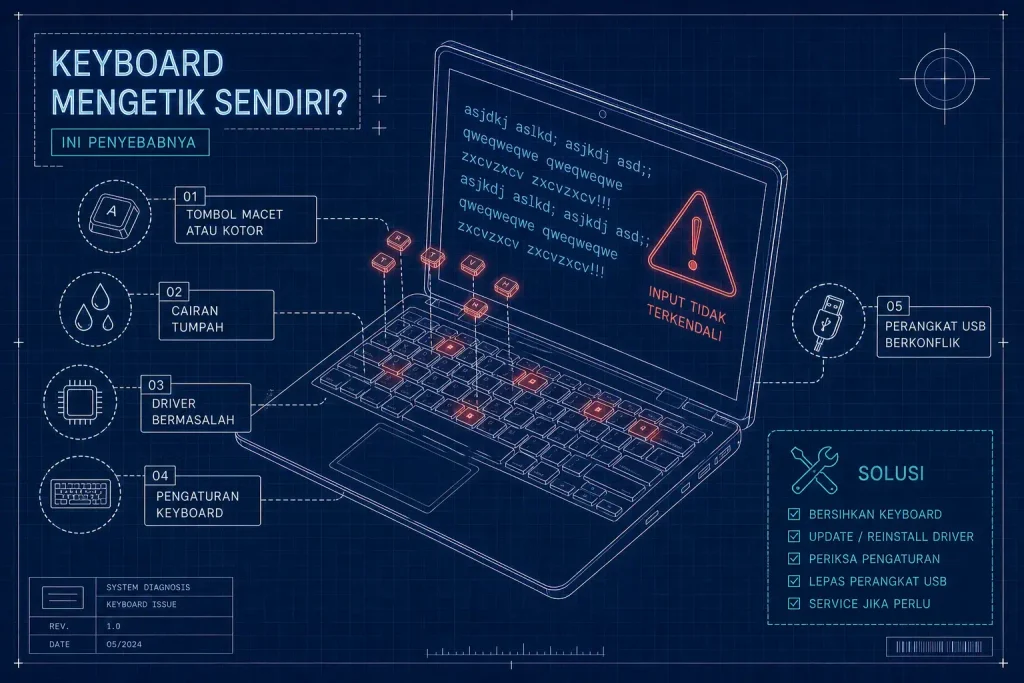
Masalah keyboard laptop mengetik sendiri paling sering disebabkan oleh dua hal: masalah perangkat lunak seperti driver rusak, fitur aksesibilitas yang aktif tanpa sengaja, atau aplikasi mencurigakan, dan masalah fisik seperti tombol macet karena debu, sisa cairan, atau kabel fleksibel yang mulai longgar. Gejala “ketik hantu” ini bisa muncul sebagai karakter acak yang tiba-tiba terketik, satu huruf yang berulang terus tanpa ada yang menekan tombol, atau kursor yang melompat-lompat saat Anda bekerja, meski yang terakhir ini umumnya lebih berkaitan dengan sensitivitas panel sentuh atau driver perangkat penunjuk daripada mekanisme tombol keyboard itu sendiri.
Kabar baiknya, banyak kasus ini bisa didiagnosis dan diperbaiki tanpa harus membawa laptop ke teknisi. Artikel ini memandu prosesnya secara berurutan: mulai dari mengenali akar masalah, menguji penyebabnya secara sistematis, hingga memilih solusi yang tepat, termasuk kapan Anda perlu menyerahkannya ke tangan profesional.
Poin penting yang perlu diketahui
- Dua kategori penyebab:Masalah ketikan acak biasanya berasal dari perangkat lunak, sementara karakter berulang yang spesifik lebih sering menandai masalah fisik.
- Tes BIOS adalah kunci:Jika keyboard masih bermasalah di menu BIOS sebelum Windows dimuat, penyebabnya hampir pasti ada di sisi perangkat keras, bukan perangkat lunak.
- Safe Mode mempersempit pencarian:Jika masalah hilang di Safe Mode, penyebabnya mengarah ke driver tambahan, aplikasi startup, atau layanan pihak ketiga.
- Urutan diagnosis itu penting:Memperbaiki hal yang salah hanya membuang waktu. Diagnosis dulu, baru perbaiki.
- Ada batas yang harus diketahui:Keyboard yang pernah terkena cairan banyak atau masih bermasalah setelah dibersihkan wajib diperiksa teknisi, bukan dipaksakan sendiri.
Kenapa keyboard laptop bisa mengetik sendiri?
Penyebab dari sisi perangkat lunak
Driver keyboard yang rusak atau usang adalah salah satu penyebab umum dari sisi perangkat lunak, terutama setelah pembaruan Windows yang tidak berjalan sempurna. Driver yang bermasalah bisa membuat sistem salah membaca sinyal dari keyboard dan mengirimkan input yang tidak pernah Anda lakukan. Selain itu, fitur Sticky Keys atau Filter Keys yang aktif tanpa sengaja bisa membuat tombol pengubah seperti Shift, Ctrl, atau Alt seolah-olah terus ditekan, sehingga karakter yang Anda ketik berubah menjadi kombinasi pintasan yang aneh.
Aplikasi pihak ketiga seperti perekam makro, alat akses jarak jauh, atau program pengubahan fungsi tombol juga bisa mengirimkan input virtual ke sistem tanpa sepengetahuan Anda. Yang paling serius adalah perangkat perusak jenis pencatat ketukan atau trojan akses jarak jauh yang bisa menyebabkan ketikan acak muncul tiba-tiba. Penyebab dari sisi perangkat lunak biasanya menghasilkan pola ketikan yang lebih acak dan bervariasi, keyboard ngetik sendiri dengan karakter yang berbeda-beda, bukan satu karakter yang sama terus berulang.
Penyebab dari sisi perangkat keras
Tombol yang macet karena debu atau remah makanan adalah penyebab fisik yang paling sering ditemui. Partikel kecil yang masuk ke bawah penutup tombol bisa menekan mekanisme tombol secara terus-menerus, membuat sistem membacanya sebagai penekanan yang tidak berhenti. Sisa cairan yang mengering di dalam keyboard lebih berbahaya lagi: residu yang menempel bisa menyebabkan hubungan pendek dan membuat satu atau beberapa tombol terbaca aktif secara permanen.
Penyebab fisik lainnya adalah kabel fleksibel yang menghubungkan keyboard ke papan utama. Kabel ini bisa longgar karena getaran, benturan, atau sekadar aus setelah bertahun-tahun digunakan. Kerusakan fisik biasanya menghasilkan karakter yang spesifik dan berulang, bukan ketikan acak yang bervariasi, sehingga polanya membantu Anda mempersempit diagnosis sebelum mencoba perbaikan apa pun.
Bagaimana cara mengetahui sumber masalahnya sebelum mencoba apa pun?
Urutan diagnosis ini penting. Langsung mencoba perbaikan tanpa tahu penyebabnya hanya membuang waktu dan bisa memperburuk kondisi laptop.
Tes Editor Teks dan Papan Ketik di Layar untuk membaca pola
Buka Editor Teks (Notepad), letakkan kursor di dalamnya, lalu biarkan keyboard tanpa disentuh selama beberapa menit. Amati karakter apa yang muncul. Jika selalu satu huruf atau tombol yang sama berulang, kemungkinan besar ada tombol macet secara fisik. Jika karakternya acak dan bervariasi, keyboard menginput sendiri dengan huruf yang berbeda-beda, masalahnya lebih mengarah ke perangkat lunak atau perangkat perusak.
Setelah itu, buka Papan Ketik di Layar (On-Screen Keyboard) dengan menekan kombinasi Windows + Ctrl + O. Amati tombol mana yang menyala atau tersorot tanpa Anda sentuh sama sekali. Ini membantu mengisolasi tombol bermasalah secara tepat sebelum Anda mulai membersihkan atau memeriksa lebih jauh.
Tes di BIOS dan Safe Mode untuk memisahkan perangkat keras dari perangkat lunak
Masuk ke menu BIOS saat laptop menyala dan amati apakah ketikan acak masih terjadi di sana, sebelum Windows dimuat. Jika ya, masalahnya sangat mungkin bersumber dari sisi fisik karena BIOS berjalan tanpa driver Windows sama sekali. Jika masalah hanya muncul setelah Windows berjalan, barulah Anda perlu memeriksa driver dan perangkat lunak.
Tes Safe Mode melengkapi tes BIOS. Boot ke Safe Mode, lalu amati apakah masalah masih ada. Safe Mode hanya memuat driver dasar Windows tanpa aplikasi startup atau layanan pihak ketiga. Jika keyboard normal di Safe Mode tapi bermasalah di Windows biasa, Anda tahu sumber masalahnya ada di salah satu aplikasi atau driver tambahan yang berjalan di latar belakang.
Colokkan keyboard eksternal sebagai pembanding terakhir
Sambungkan keyboard USB eksternal ke laptop dan uji apakah keyboard ini berfungsi normal. Jika keyboard eksternal bekerja tanpa masalah sementara keyboard bawaan masih mengetik sendiri, sumber masalahnya terisolasi pada keyboard internal atau kabel fleksibelnya. Ini mengkonfirmasi bahwa sistem Windows tidak bermasalah, komponen fisik keyboard itulah yang perlu ditangani.
Apa solusi jika keyboard laptop mengetik sendiri karena perangkat lunak?
Matikan Sticky Keys dan Filter Keys terlebih dahulu
Ini adalah langkah pertama yang paling cepat dan sering kali langsung menyelesaikan masalah. Buka Pengaturan (Settings), pilih Aksesibilitas (Accessibility), lalu Keyboard di Windows 11. Pada Windows 10, jalurnya adalah Kemudahan Akses (Ease of Access), lalu Keyboard. Matikan Sticky Keys, Filter Keys, dan Toggle Keys. Lanjutkan masuk ke pengaturan masing-masing fitur dan nonaktifkan juga pintasan pengaktifannya: Sticky Keys aktif jika Shift ditekan lima kali, sementara Filter Keys aktif jika Shift kanan ditahan delapan detik.
Jika karakter mengganda saat tombol ditekan agak lama, periksa juga pengaturan pengulangan tombol. Tekan Windows + R, ketik control keyboard, lalu atur Repeat delay (jeda pengulangan) ke posisi Long dan Repeat rate (kecepatan pengulangan) ke Slow. Ubah satu pengaturan pada satu waktu, lalu uji di Editor Teks untuk memastikan perubahan mana yang berpengaruh.
Pasang ulang driver keyboard melalui Pengelola Perangkat (Device Manager)
Klik kanan tombol Start, pilih Pengelola Perangkat (Device Manager), lalu buka kategori Keyboards. Klik kanan perangkat keyboard yang bermasalah, pilih Uninstall device, konfirmasi, lalu restart laptop. Saat Windows menyala kembali, sistem akan mendeteksi keyboard dan memasang ulang driver secara otomatis.
Jika driver bawaan Windows tidak menyelesaikan masalah, unduh driver keyboard atau chipset dari situs resmi produsen laptop sesuai model perangkat Anda. Di Pengelola Perangkat, klik kanan keyboard, pilih Update driver, lalu Browse my computer for drivers dan arahkan ke folder driver yang sudah diunduh. Pastikan Anda memiliki keyboard USB atau layar sentuh sebagai cadangan sebelum menghapus driver, agar laptop tetap bisa dioperasikan selama proses ini.
Periksa aplikasi mencurigakan dan jalankan pemindaian antivirus penuh
Buka Pengelola Tugas (Task Manager) dengan Ctrl + Shift + Esc, lalu periksa tab Startup untuk aplikasi yang tidak Anda kenal, terutama perekam makro, alat pengubahan fungsi tombol, atau program akses jarak jauh. Nonaktifkan yang mencurigakan, lalu restart dan uji kembali keyboard.
Untuk pemindaian perangkat perusak, buka Keamanan Windows (Windows Security), pilih Perlindungan virus & ancaman (Virus & threat protection), lalu Opsi pemindaian (Scan options) dan jalankan Pemindaian penuh (Full scan), bukan Pemindaian cepat (Quick scan). Pemindaian penuh mencakup lebih banyak berkas dan lokasi sistem. Sebagai lapisan kedua, gunakan Malwarebytes, alat ini bekerja sebagai pemindai sesuai permintaan yang tidak berkonflik dengan Windows Security. Satu catatan penting: jika keyboard masih bermasalah di Safe Mode, masalahnya lebih mengarah ke perangkat keras daripada perangkat perusak. Kembali ke diagnosis perangkat keras sebagai langkah berikutnya.
Apa yang harus dilakukan jika masalah keyboard laptop lompat huruf atau macet ada di fisik?
Cara membersihkan keyboard dengan aman tanpa merusak komponen
Matikan laptop sepenuhnya dan cabut pengisi daya sebelum memulai. Miringkan laptop sekitar 45 hingga 75 derajat, lalu ketuk bagian bawah casing secara perlahan untuk mengeluarkan remah dan debu. Sapukan kuas lembut dari arah dalam ke luar di sela-sela tombol, lalu semprotkan udara bertekanan dalam semburan pendek dari jarak beberapa sentimeter dengan kaleng tetap tegak.
Untuk permukaan tombol, lembapkan sedikit kain mikrofiber dengan isopropil alkohol 70%, pastikan kain hanya lembap dan tidak menetes, lalu usapkan perlahan di setiap tombol. Untuk sudut yang sulit dijangkau, gunakan kapas bertangkai yang sedikit lembap. Biarkan laptop terbuka selama 10 hingga 15 menit hingga benar-benar kering sebelum dinyalakan. Hindari menuangkan cairan langsung ke keyboard, menggunakan pengering rambut bersuhu panas, atau mencongkel penutup tombol sembarangan karena mekanismenya mudah patah.
Tanda-tanda kerusakan fisik yang wajib dibawa ke teknisi
Ada kondisi-kondisi tertentu yang berarti Anda harus berhenti mencoba memperbaiki sendiri dan segera menemui teknisi.
- Keyboard masih mengetik sendiri di BIOS bahkan setelah dibersihkan.Ini menandakan kerusakan mekanis atau kabel fleksibel yang perlu pemeriksaan langsung.
- Laptop pernah terkena cairan dalam jumlah banyak.Ada risiko korosi pada papan sirkuit keyboard yang tidak bisa diatasi dengan pembersihan biasa.
- Keyboard USB eksternal berfungsi normal tapi keyboard internal terus bermasalah.Ini mengkonfirmasi kerusakan pada komponen internal yang memerlukan pemeriksaan konektor dan kemungkinan penggantian keyboard.
Keyboard laptop bawaan umumnya mulai menunjukkan tanda aus atau kerusakan mekanis setelah sekitar tiga hingga lima tahun pemakaian normal. Penggantian keyboard diperlukan hanya jika pembersihan dan pemeriksaan kabel tidak menyelesaikan masalah, minta teknisi memeriksa kabel dan kemungkinan korosi terlebih dahulu sebelum memutuskan untuk membeli pengganti.
Bagaimana mencegah masalah ini terjadi di momen yang paling penting?
Langkah pencegahan sebelum ujian online atau acara
Lakukan pemeriksaan beberapa hari sebelum acara, idealnya H-3 jika memungkinkan. Masuk ke BIOS untuk mengkonfirmasi keyboard sehat di level perangkat keras, bersihkan dari debu dan sisa makanan, pastikan driver sudah diperbarui, dan nonaktifkan semua fitur aksesibilitas yang tidak diperlukan. Terakhir, uji keyboard selama 10 hingga 15 menit di Editor Teks untuk memastikan tidak ada ketikan acak yang muncul.
Pengujian ini sangat penting untuk ujian berbasis komputer (CBT) atau ujian online yang diawasi ketat. Keyboard bermasalah dalam kondisi ujian bisa menyebabkan jawaban tidak tercatat, waktu terbuang untuk perbaikan berulang, atau bahkan memicu sistem pengawasan karena pola penekanan tombol yang tidak normal. Dalam sejumlah peraturan ujian, kesiapan perangkat adalah tanggung jawab peserta dan waktu yang terbuang karena gangguan perangkat pribadi tidak mendapat kompensasi.
Ketika laptop tidak bisa diandalkan menjelang acara, ada solusi yang lebih cepat
Bayangkan skenario ini: keyboard baru mulai berulah H-1 ujian atau acara besar, dan tidak ada waktu untuk menunggu servis. Di sinilah menyewa unit pengganti menjadi pilihan yang jauh lebih masuk akal daripada memaksakan laptop bermasalah di momen penting.
Mitra Berkah Pratama (MBP Rental) menyediakan ratusan unit laptop siap pakai di Surabaya, Sidoarjo, dan Gresik dengan pengalaman lebih dari 10 tahun melayani perusahaan swasta, instansi pemerintah, dan penyelenggara acara. Pengiriman gratis ke lokasi acara tersedia termasuk H-1 sebelum kegiatan, dengan tim internal yang membantu pemasangan dan pengaturan perangkat. Teknisi profesional juga bisa siaga di lokasi selama acara berlangsung dan menyediakan unit cadangan jika muncul kendala teknis.
Diagnosis yang tepat menghemat waktu dan biaya
Alur yang benar dimulai dari mengamati pola di Editor Teks, dilanjutkan tes BIOS dan Safe Mode untuk menentukan apakah masalahnya ada di perangkat keras atau perangkat lunak, lalu memilih solusi yang sesuai. Gangguan semacam ini hampir selalu bisa diatasi jika penyebabnya diidentifikasi dengan benar sebelum mencoba perbaikan apa pun.
Untuk masalah perangkat lunak, memasang ulang driver dan membersihkan pengaturan aksesibilitas adalah langkah pertama yang tepat. Untuk masalah fisik, pembersihan rutin dengan prosedur yang benar dan pemeriksaan teknisi adalah jalannya. Jangan lewati tahap diagnosis hanya karena ingin cepat menyelesaikan masalah, memperbaiki hal yang salah hanya memperpanjang masalah.
Hubungi tim kami untuk informasi ketersediaan unit dan detail layanan.
FAQ
Berapa lama keyboard laptop umumnya mulai menunjukkan tanda aus atau kerusakan mekanis?
Biasanya keyboard bawaan mulai menunjukkan tanda aus atau kerusakan mekanis setelah sekitar tiga hingga lima tahun pemakaian normal. Ini adalah rentang umum yang menandakan saatnya lebih waspada terhadap masalah fisik seperti tombol macet atau kabel fleksibel yang aus.
Apakah aman mencongkel penutup tombol keyboard sendiri untuk membersihkan?
Tidak aman mencongkel penutup tombol sembarangan karena mekanismenya mudah patah. Kami menyarankan membersihkan dengan ketuk perlahan, kuas lembut, udara bertekanan, dan kain mikrofiber dengan isopropil alkohol; jika perlu pembongkaran mendalam, bawa ke teknisi.
Perlukah saya menyiapkan keyboard USB eksternal atau layar sentuh sebelum menghapus driver keyboard internal?
Ya, sediakan keyboard USB atau layar sentuh sebagai cadangan sebelum menghapus atau memasang ulang driver agar Anda tetap bisa mengoperasikan laptop selama proses. Hal ini penting supaya Anda dapat mengunduh driver atau melakukan pengaturan tanpa terhambat.
Kapan sebaiknya kita menyewa unit pengganti daripada memperbaiki laptop yang bermasalah menjelang acara penting?
Sebaiknya menyewa unit pengganti jika masalah muncul H-1 menjelang ujian atau acara besar dan tidak ada waktu untuk servis. Dalam situasi itu, menyewa lebih masuk akal karena layanan rental seperti Mitra Berkah Pratama menyediakan pengiriman H-1, pemasangan, dan teknisi siaga sehingga acara Anda tetap berjalan lancar.