
Cara Menghubungkan Laptop ke Proyektor untuk Presentasi dengan Mudah dan Praktis
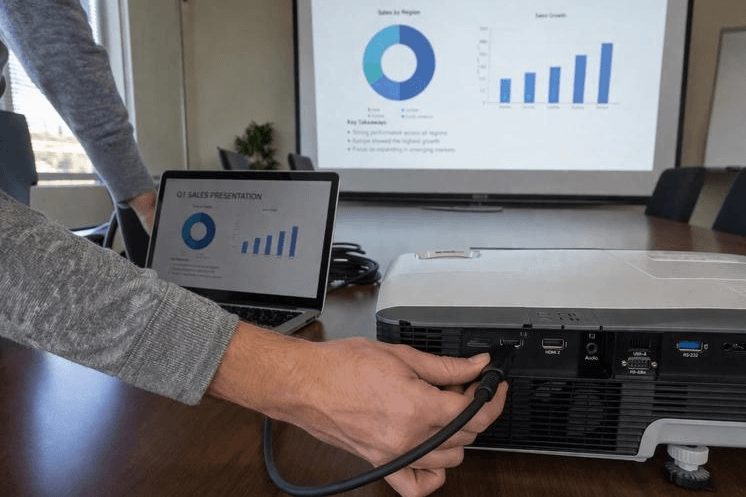
Presentasi menjadi salah satu kegiatan penting dalam dunia pendidikan, perkantoran, seminar, hingga berbagai acara perusahaan. Agar materi dapat dilihat oleh seluruh peserta dengan jelas, penggunaan proyektor menjadi solusi yang praktis untuk menampilkan tampilan laptop ke layar yang lebih besar.
Namun, bagi sebagian orang, menghubungkan laptop ke proyektor terkadang masih membingungkan, terutama jika baru pertama kali menggunakannya. Padahal, proses ini cukup mudah dilakukan selama mengetahui langkah-langkah dan pengaturan yang tepat.
Pada artikel ini, kita akan membahas cara menghubungkan laptop ke proyektor untuk presentasi, mulai dari penggunaan kabel HDMI hingga pengaturan tampilan layar.
1. Siapkan Laptop dan Proyektor
Sebelum menghubungkan kedua perangkat, pastikan laptop dan proyektor sudah tersedia serta dalam kondisi baik.
Beberapa hal yang perlu diperiksa antara lain:
- Pastikan laptop memiliki port HDMI, VGA, atau koneksi lain yang sesuai.
- Periksa kondisi kabel penghubung.
- Pastikan proyektor dapat menyala dengan normal.
- Siapkan layar proyektor agar tampilan presentasi terlihat jelas.
Persiapan ini penting untuk menghindari kendala teknis ketika presentasi akan dimulai.
2. Hubungkan Laptop Menggunakan Kabel HDMI
HDMI merupakan salah satu koneksi yang paling sering digunakan untuk menghubungkan laptop ke proyektor. Kabel ini mampu mengirimkan gambar sekaligus suara dalam satu sambungan.
Berikut langkah-langkahnya:
- Nyalakan laptop dan proyektor.
- Sambungkan salah satu ujung kabel HDMI ke laptop.
- Hubungkan ujung lainnya ke port HDMI pada proyektor.
- Pilih sumber input HDMI melalui tombol Source atau Input pada proyektor.
- Tunggu hingga tampilan laptop muncul pada layar proyektor.
Jika berhasil, tampilan layar laptop akan terlihat melalui proyektor.
3. Atur Tampilan Layar Laptop
Setelah perangkat terhubung, langkah berikutnya adalah mengatur tampilan layar sesuai kebutuhan presentasi.
Pada laptop Windows, tekan kombinasi tombol Windows + P. Kemudian pilih salah satu mode berikut:
- PC Screen Only: Tampilan hanya muncul di layar laptop.
- Duplicate: Tampilan laptop dan proyektor sama.
- Extend: Proyektor menjadi layar tambahan.
- Second Screen Only: Tampilan hanya muncul di proyektor.
Untuk presentasi pada umumnya, mode Duplicate menjadi pilihan yang praktis karena seluruh peserta dapat melihat tampilan yang sama dengan layar laptop.
4. Sesuaikan Resolusi Tampilan
Jika tampilan presentasi terlihat kurang jelas, terpotong, atau tidak sesuai dengan ukuran layar, periksa pengaturan resolusi laptop.
Caranya:
- Klik kanan pada desktop laptop.
- Pilih Display Settings.
- Cari bagian Display Resolution.
- Sesuaikan resolusi dengan kemampuan proyektor.
- Klik Keep Changes jika tampilan sudah sesuai.
Pastikan resolusi yang digunakan didukung oleh proyektor agar gambar terlihat optimal.
5. Periksa Koneksi Audio
Selain gambar, suara juga perlu diperhatikan apabila presentasi menggunakan video atau materi multimedia.
Jika suara tidak keluar dari perangkat yang diinginkan, periksa pengaturan audio pada laptop. Pilih perangkat output yang sesuai, baik melalui speaker laptop, speaker eksternal, maupun sistem audio ruangan.
Pastikan volume laptop dan perangkat audio tidak dalam kondisi mute.
6. Cara Mengatasi Laptop yang Tidak Terhubung ke Proyektor
Terkadang laptop tidak langsung mendeteksi proyektor. Jangan panik, karena beberapa masalah berikut dapat diperiksa:
1. Periksa Kabel HDMI
Pastikan kabel terpasang dengan benar dan tidak mengalami kerusakan.
2. Periksa Input Source Proyektor
Pastikan sumber input yang dipilih sudah sesuai dengan kabel yang digunakan, misalnya HDMI atau VGA.
3. Gunakan Fitur Detect
Buka Display Settings pada laptop, kemudian pilih Detect untuk mencari layar tambahan.
4. Restart Perangkat
Jika koneksi masih belum berhasil, coba matikan dan nyalakan kembali laptop serta proyektor.
5. Periksa Adapter
Jika laptop tidak memiliki port HDMI, gunakan adapter yang sesuai dengan jenis port laptop, seperti USB-C ke HDMI.
7. Tips Agar Presentasi Menggunakan Proyektor Berjalan Lancar
Agar kegiatan presentasi berjalan tanpa hambatan, ada beberapa hal yang sebaiknya dilakukan sebelum acara dimulai:
- Lakukan pengecekan perangkat sebelum peserta datang.
- Pastikan kabel HDMI tersedia dengan panjang yang mencukupi.
- Siapkan adapter tambahan jika diperlukan.
- Atur posisi proyektor agar gambar tidak terpotong.
- Pastikan materi presentasi sudah tersimpan di laptop.
- Lakukan uji coba tampilan dan suara sebelum acara dimulai.
Persiapan yang matang dapat membantu mengurangi risiko gangguan teknis selama presentasi berlangsung.
8. Sewa Proyektor dan Perlengkapan Presentasi di Mitra Berkah Pratama
Membutuhkan proyektor untuk kegiatan seminar, rapat perusahaan, training, ujian, atau acara lainnya? Tidak perlu repot membeli perangkat baru.
Mitra Berkah Pratama (MBP) menyediakan layanan sewa multimedia untuk berbagai kebutuhan acara, di antaranya:
- Sewa proyektor berbagai tingkat kecerahan.
- Sewa layar proyektor.
- Sewa laptop untuk presentasi dan kegiatan operasional.
- Sewa TV LED untuk kebutuhan display.
- Sewa perangkat shooting dan streaming.
Kami siap membantu menyediakan kebutuhan multimedia untuk kegiatan perusahaan, instansi, sekolah, kampus, seminar, hingga event berskala besar.
Dengan perangkat yang dipersiapkan dan diperiksa sebelum digunakan, kebutuhan presentasi dapat berjalan lebih praktis dan optimal.
Kesimpulan
Menghubungkan laptop ke proyektor untuk presentasi sebenarnya cukup mudah. Pengguna hanya perlu menyiapkan kabel yang sesuai, memilih sumber input yang tepat, serta mengatur tampilan layar laptop.
Jangan lupa melakukan pengecekan perangkat sebelum acara dimulai agar presentasi berjalan lancar tanpa kendala teknis.
Butuh laptop, proyektor, dan layar untuk kebutuhan presentasi atau event?
Percayakan kebutuhan multimedia Anda kepada Mitra Berkah Pratama. Hubungi kami untuk mendapatkan informasi dan penawaran harga terbaik!
Kontak Mitra Berkah Pratama (MBP)
WhatsApp: 081222077714
Website: mitraberkahpratama.com
Lokasi: Surabaya, Indonesia