
Cara Membersihkan Laptop dengan Aman Tanpa Merusak Komponen
Membersihkan laptop bukan hanya soal membuatnya terlihat rapi. Debu, noda, file sementara, dan aplikasi yang berjalan tanpa perlu bisa membuat laptop cepat panas, terasa lambat, bahkan mengganggu kenyamanan kerja. Dengan langkah yang tepat, Anda bisa bersihkan laptop secara aman tanpa membuka komponen penting atau mengambil risiko yang tidak perlu.
Panduan ini membahas cara membersihkan laptop dari sisi fisik dan sistem, mulai dari layar, keyboard, bodi, lubang ventilasi, cache, hingga memori kerja. Ikuti setiap tahap secara berurutan agar proses perawatan laptop lebih aman, efektif, dan mudah dilakukan di rumah.
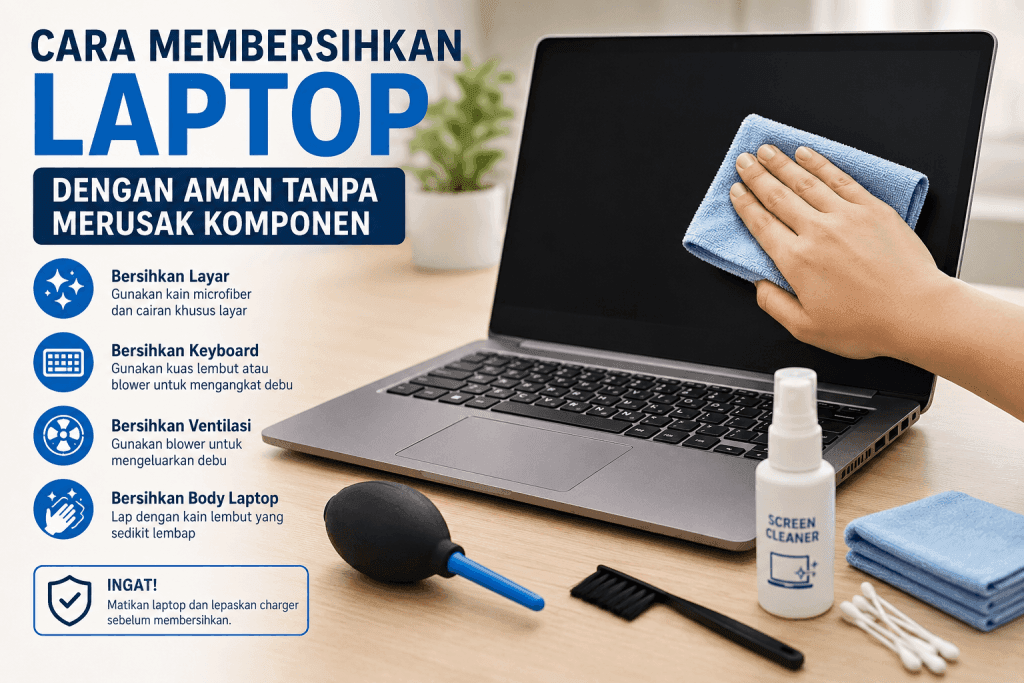
Peralatan yang Perlu Anda Siapkan
Sebelum mulai, kumpulkan alat pembersih yang aman untuk perangkat elektronik. Jangan memakai alat kasar atau cairan sembarangan karena keduanya bisa merusak permukaan dan komponen laptop.
Siapkan beberapa perlengkapan berikut:
- Kain mikrofiber bersih dan kering
- Kuas kecil berbulu halus
- Cotton bud untuk area sempit
- Cairan pembersih khusus layar atau sedikit air suling
- Semprotan udara bertekanan rendah bila tersedia
- Tisu kering yang tidak mudah hancur
- Wadah kecil untuk menyimpan aksesori seperti mouse, kabel, atau kartu memori
Hindari cairan pembersih kaca rumah tangga, alkohol berkadar tinggi, pemutih, atau cairan abrasif. Bahan tersebut dapat merusak lapisan layar dan membuat permukaan bodi kusam. Jika Anda memakai cairan pembersih, semprotkan ke kain, bukan langsung ke laptop.
Matikan laptop sebelum membersihkannya. Cabut adaptor, lepaskan semua perangkat tambahan, lalu tunggu beberapa menit sampai bodi tidak terasa panas. Jika laptop memiliki baterai yang bisa dilepas, lepaskan baterai sesuai panduan produsen. Langkah sederhana ini mengurangi risiko korsleting dan membuat proses cara membersihkan laptop terasa lebih aman.

Langkah Keamanan Sebelum Membersihkan Laptop
Keamanan menjadi bagian terpenting dalam cara merawat laptop. Banyak orang langsung mengelap layar atau menyemprot keyboard tanpa mematikan perangkat. Kebiasaan ini bisa menimbulkan masalah, terutama jika cairan masuk ke celah tombol atau port.
Mulailah dengan mematikan sistem melalui menu daya, bukan hanya menutup layar. Setelah itu, cabut charger, flashdisk, kabel HDMI, kartu memori, dan perangkat lain yang masih terhubung. Pindahkan laptop ke meja datar dengan pencahayaan cukup agar Anda bisa melihat debu dan noda secara jelas.
Pastikan tangan dalam kondisi bersih dan kering. Bila perlu, cuci tangan terlebih dahulu lalu keringkan sepenuhnya. Minyak dari tangan dapat meninggalkan bekas pada layar dan touchpad. Gunakan tekanan ringan saat mengelap permukaan laptop. Tekanan berlebihan dapat merusak engsel, panel layar, atau tombol keyboard.
Jangan membalik laptop secara kasar. Jika Anda ingin mengeluarkan remah atau debu dari keyboard, miringkan laptop perlahan dengan sudut yang aman. Hindari mengguncang perangkat karena hard disk mekanis, engsel, atau konektor internal bisa terganggu pada beberapa model.
Untuk laptop yang masih bergaransi, jangan membuka casing bawah tanpa alasan jelas. Beberapa produsen memasang segel atau desain khusus. Jika Anda ragu, fokus pada pembersihan luar dan perawatan sistem. Serahkan pembersihan internal kepada teknisi berpengalaman, terutama saat laptop sering mati sendiri, kipas sangat berisik, atau suhu meningkat drastis.
Cara Membersihkan Layar Laptop dengan Benar
Layar termasuk bagian paling sensitif. Karena itu, cara membersihkan layar laptop harus memakai alat lembut dan gerakan yang hati-hati. Jangan memakai tisu kasar, kain baju, atau lap dapur karena bahan tersebut bisa menimbulkan goresan halus.
Pertama, buka layar dengan sudut nyaman. Pegang bagian belakang panel menggunakan satu tangan agar layar tidak goyang. Usap debu ringan memakai kain mikrofiber kering. Gerakkan kain dari kiri ke kanan atau dari atas ke bawah secara perlahan. Jangan menekan satu titik terlalu kuat, terutama pada layar tipis.
Jika masih ada noda sidik jari, basahi sedikit bagian kain dengan cairan pembersih khusus layar atau air suling. Kain cukup lembap, bukan basah. Setelah itu, usap noda dengan gerakan melingkar kecil. Gunakan bagian kain yang kering untuk mengangkat sisa kelembapan.
Jangan menyemprotkan cairan langsung ke layar. Cairan bisa mengalir ke tepi panel dan masuk ke komponen elektronik. Kebiasaan ini sering menyebabkan bercak, garis, atau kerusakan tampilan. Selain itu, hindari membersihkan layar saat laptop masih panas karena perubahan suhu dapat membuat cairan cepat mengering dan meninggalkan bekas.
Untuk menjaga layar tetap bersih lebih lama, hindari menyentuh panel dengan jari. Tutup laptop hanya saat keyboard sudah bebas dari benda kecil seperti klip, koin, atau remah makanan. Benda kecil dapat menekan layar dan meninggalkan bekas permanen.
Cara Membersihkan Keyboard Laptop Tanpa Merusak Tombol
Keyboard sering menyimpan debu, rambut, minyak tangan, dan remah makanan. Jika Anda mencari cara membersihkan keyboard laptop yang aman, mulai dari metode paling ringan. Jangan langsung mencungkil tombol karena banyak keyboard laptop memakai mekanisme tipis yang mudah patah.
Miringkan laptop sekitar 45 derajat, lalu gunakan kuas halus untuk menyapu celah antar tombol. Arahkan gerakan kuas keluar dari keyboard agar kotoran tidak masuk lebih dalam. Bila ada semprotan udara bertekanan rendah, gunakan dari jarak aman dengan semburan pendek. Jangan menyemprot terlalu dekat karena tekanan kuat dapat mendorong debu ke bagian dalam.
Setelah debu terangkat, bersihkan permukaan tombol dengan kain mikrofiber yang sedikit lembap. Usap tombol satu per satu dengan tekanan ringan. Untuk area sempit, gunakan cotton bud yang telah Anda lembapkan sedikit. Pastikan tidak ada tetesan cairan pada cotton bud sebelum menyentuh keyboard.
Saat membersihkan keyboard, perhatikan tombol yang terasa lengket. Tombol seperti ini biasanya terkena minuman manis atau minyak. Bersihkan perlahan beberapa kali, bukan sekali dengan tekanan keras. Jika cairan pernah tumpah ke keyboard, matikan laptop segera, cabut daya, dan jangan menyalakannya sebelum teknisi memeriksa bagian dalam.
Membiasakan diri membersihkan keyboard setiap minggu akan menjaga kenyamanan mengetik. Hindari makan di dekat laptop, dan cuci tangan sebelum bekerja. Kebiasaan kecil ini membuat proses membersihkan keyboard jauh lebih mudah pada perawatan berikutnya.

Membersihkan Bodi, Touchpad, Port, dan Lubang Ventilasi
Bodi dan touchpad juga membutuhkan perhatian. Area ini sering terkena telapak tangan, debu meja, serta noda dari tas. Gunakan kain mikrofiber kering untuk mengangkat debu awal. Setelah itu, pakai kain yang sedikit lembap untuk membersihkan noda membandel.
Usap bagian palm rest, touchpad, dan penutup luar dengan gerakan lembut. Jangan membiarkan cairan menumpuk di pinggir touchpad atau sela bodi. Jika laptop memiliki permukaan logam, keringkan segera agar tidak muncul bercak air. Untuk bodi berbahan plastik, hindari bahan kimia keras yang dapat membuat warna memudar.
Port USB, audio, HDMI, dan pembaca kartu perlu Anda bersihkan dengan hati-hati. Gunakan kuas kecil atau semprotan udara bertekanan rendah. Jangan memasukkan benda logam seperti jarum, pin, atau penjepit kertas ke dalam port. Tindakan tersebut bisa membengkokkan konektor dan menyebabkan perangkat tambahan tidak terbaca.
Lubang ventilasi berperan penting dalam membuang panas. Debu yang menumpuk di area ini dapat menghambat aliran udara. Bersihkan kisi ventilasi dengan kuas halus dari luar. Jika Anda memakai udara bertekanan, tahan kipas agar tidak berputar terlalu kencang bila desain laptop memungkinkan. Putaran berlebihan dapat mengganggu mekanisme kipas.
Apabila laptop tetap panas setelah ventilasi luar bersih, jangan memaksa membuka casing bila belum berpengalaman. Perawatan internal membutuhkan alat, teknik, dan pengetahuan tentang posisi kabel fleksibel. Lebih aman membawa perangkat ke teknisi agar komponen tidak rusak.
Cara Membersihkan Cache di Laptop Agar Sistem Lebih Ringan
Selain pembersihan fisik, sistem juga perlu Anda rapikan. File sementara, cache browser, dan data sisa aplikasi bisa memenuhi penyimpanan. Cara membersihkan cache di laptop membantu sistem berjalan lebih lega, terutama jika ruang penyimpanan mulai menipis.
Mulailah dari browser yang paling sering Anda pakai. Buka pengaturan privasi atau riwayat, lalu pilih opsi untuk menghapus cache. Anda tidak harus menghapus semua kata sandi atau data masuk jika masih membutuhkannya. Fokus pada gambar, file sementara, dan data situs yang tidak penting.
Selanjutnya, gunakan fitur pembersihan bawaan sistem operasi. Pada banyak laptop, Anda bisa menemukan menu pembersihan penyimpanan melalui pengaturan. Pilih file sementara, sampah sistem, dan isi tempat sampah yang sudah tidak dibutuhkan. Periksa ulang sebelum menghapus file unduhan karena folder tersebut sering berisi dokumen penting.
Rapikan juga aplikasi yang jarang Anda gunakan. Aplikasi yang menumpuk tidak hanya memenuhi ruang, tetapi kadang berjalan di latar belakang. Hapus program yang tidak diperlukan melalui menu resmi sistem operasi. Hindari menghapus folder aplikasi secara manual karena cara itu dapat meninggalkan sisa file dan mengacaukan pengaturan.
Setelah membersihkan cache, mulai ulang laptop. Langkah ini membantu sistem menyegarkan proses yang berjalan. Lakukan pembersihan cache secara berkala, misalnya setiap beberapa minggu, tergantung intensitas penggunaan. Dengan kebiasaan ini, perawatan laptop tidak hanya membuat perangkat bersih secara fisik, tetapi juga terasa lebih responsif.
Cara Membersihkan RAM Laptop dari Beban Aplikasi
Banyak pengguna mencari cara membersihkan ram laptop karena laptop terasa lambat saat membuka banyak aplikasi. Dalam konteks harian, membersihkan RAM berarti mengurangi beban memori kerja, bukan mencuci atau melepas komponen fisiknya. Jangan membuka modul RAM jika Anda hanya ingin membuat sistem lebih ringan.
Langkah pertama, tutup aplikasi yang tidak sedang Anda gunakan. Periksa ikon di area notifikasi karena beberapa aplikasi tetap aktif meski jendelanya sudah tertutup. Keluar dari aplikasi tersebut melalui menu yang tersedia. Setelah itu, buka pengelola tugas bawaan sistem untuk melihat program yang memakai memori besar.
Pilih aplikasi yang jelas tidak diperlukan, lalu tutup dengan cara normal. Gunakan opsi paksa berhenti hanya jika aplikasi tidak merespons. Jangan menghentikan proses sistem yang tidak Anda kenal karena tindakan tersebut dapat membuat laptop tidak stabil.
Kurangi aplikasi yang berjalan otomatis saat laptop menyala. Banyak program menambahkan dirinya ke daftar mulai otomatis tanpa Anda sadari. Nonaktifkan aplikasi yang tidak penting, seperti pembaruan tambahan, peluncur gim, atau alat sinkronisasi yang jarang dipakai. Laptop akan menyala lebih cepat dan RAM terasa lebih lega.
Browser juga sering menghabiskan memori. Tutup tab yang tidak diperlukan, hapus ekstensi yang jarang dipakai, dan hindari membuka terlalu banyak jendela sekaligus. Jika pekerjaan Anda membutuhkan banyak tab, simpan halaman penting sebagai bookmark.
Mulai ulang laptop secara berkala. Cara sederhana ini menutup proses yang tersangkut dan mengembalikan ruang memori. Bila laptop tetap lambat meski Anda sudah mengurangi aplikasi, pertimbangkan pemeriksaan teknis atau peningkatan RAM sesuai dukungan perangkat.
Jadwal Perawatan Laptop yang Mudah Diikuti
Rutinitas sederhana membuat cara membersihkan laptop terasa ringan. Anda tidak perlu menunggu perangkat sangat kotor atau lambat. Dengan jadwal yang konsisten, laptop tetap nyaman digunakan dan risiko gangguan bisa berkurang.
Untuk perawatan harian, bersihkan debu ringan pada layar dan keyboard menggunakan kain mikrofiber kering. Pastikan meja kerja bebas dari makanan, minuman, dan benda kecil. Setelah selesai bekerja, tutup laptop dengan hati-hati dan simpan di tempat kering.
Setiap minggu, lakukan pembersihan keyboard lebih teliti. Gunakan kuas halus untuk mengangkat debu dari celah tombol. Lap touchpad, palm rest, dan bodi luar. Periksa juga kabel charger agar tidak terlipat tajam atau tertarik berlebihan.
Setiap bulan, bersihkan cache browser, file sementara, dan aplikasi yang tidak diperlukan. Periksa ruang penyimpanan agar tidak terlalu penuh. Laptop dengan penyimpanan hampir penuh biasanya terasa lambat, terutama saat membuka aplikasi berat atau menyimpan file besar.
Setiap beberapa bulan, perhatikan ventilasi dan suhu laptop. Jika kipas terdengar lebih keras dari biasanya, bersihkan area ventilasi luar. Gunakan laptop di permukaan datar agar aliran udara tetap lancar. Hindari meletakkan laptop menyala di kasur, bantal, atau sofa karena permukaan lembut dapat menutup lubang udara.
Untuk penggunaan kerja intensif, tingkatkan frekuensi perawatan. Laptop yang sering berpindah tempat, masuk tas, atau dipakai di area berdebu membutuhkan pembersihan lebih sering daripada laptop yang selalu berada di meja bersih.
Kesalahan yang Harus Anda Hindari
Beberapa kesalahan kecil bisa merusak laptop meski niatnya hanya membersihkan. Hindari menyemprot cairan langsung ke layar, keyboard, port, atau ventilasi. Cairan yang masuk ke celah sempit dapat menyebabkan korsleting dan kerusakan komponen.
Jangan memakai pengering rambut untuk mengeringkan laptop. Panas berlebihan dapat merusak layar, keyboard, baterai, dan perekat internal. Jika ada bagian yang lembap, gunakan kain kering dan biarkan laptop berada di tempat berventilasi baik.
Hindari membersihkan laptop saat menyala. Selain berisiko terhadap komponen, tindakan ini juga bisa menekan tombol secara tidak sengaja dan mengganggu pekerjaan. Selalu matikan perangkat dan cabut daya sebelum memulai.
Jangan mengunduh aplikasi pembersih sembarangan. Beberapa aplikasi menawarkan peningkatan performa berlebihan, tetapi justru menambah iklan, proses latar belakang, atau risiko keamanan. Gunakan fitur bawaan sistem terlebih dahulu. Jika Anda membutuhkan aplikasi tambahan, pilih sumber tepercaya dan pahami fungsinya.
Mencungkil tombol keyboard tanpa panduan juga berisiko. Mekanisme tombol laptop berbeda dengan keyboard eksternal. Jika tombol patah, biaya perbaikannya bisa lebih tinggi daripada sekadar membersihkan dengan kuas dan kain.
Terakhir, jangan menunda pemeriksaan saat muncul gejala serius. Laptop yang sering mati sendiri, mengeluarkan bau hangus, terkena cairan, atau mengeluarkan suara kipas tidak normal membutuhkan bantuan teknisi. Perawatan mandiri cocok untuk pembersihan ringan, bukan untuk memperbaiki kerusakan berat.
Kesimpulan
Membersihkan laptop dengan aman membutuhkan alat yang tepat, langkah hati-hati, dan kebiasaan teratur. Anda bisa mulai dari layar, keyboard, bodi, port, dan ventilasi, lalu melanjutkan ke pembersihan sistem seperti cache, aplikasi tidak penting, serta beban RAM. Dengan cara ini, laptop tetap nyaman dipakai tanpa risiko merusak komponen.
Perawatan laptop tidak harus rumit. Luangkan beberapa menit setiap minggu untuk menjaga kebersihan fisik, lalu rapikan sistem secara berkala. Kebiasaan tersebut membantu laptop bekerja lebih stabil, terlihat lebih bersih, dan mendukung aktivitas harian Anda.
Jika Anda membutuhkan perangkat siap pakai untuk kerja, pelatihan, acara, atau kebutuhan sementara, kunjungi layanan sewa laptop surabaya dan temukan solusi yang sesuai dengan kebutuhan Anda di https://sewalaptopsurabaya.id.