
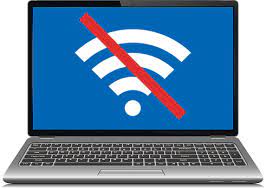
5 Cara Mengatasi Laptop Tidak Bisa Connect WiFi dengan Mudah dan Cepat
Daftar Isi
Koneksi internet yang tiba-tiba putus tentu sangat menjengkelkan, terutama saat kita sedang mengejar deadline pekerjaan. Masalah laptop yang tidak bisa terhubung ke jaringan WiFi adalah kendala teknis yang paling sering dialami pengguna. Namun, Anda tidak perlu panik berlebihan. Mitra Berkah Pratama akan membagikan panduan praktis untuk mengatasi masalah ini secara mandiri.
Selanjutnya, mari kita telusuri langkah demi langkah perbaikan yang dapat Anda lakukan sekarang juga.
Penyebab Umum WiFi Tidak Terdeteksi
Sebelum masuk ke solusi, kita perlu memahami akar masalahnya. Seringkali, penyebab utamanya sangat sepele, seperti ketidaksengajaan menekan tombol keyboard atau gangguan sinyal sementara. Oleh karena itu, diagnosa awal sangat penting agar kita bisa mengambil tindakan yang tepat.
1. Cek Tombol Fisik atau Mode Pesawat
Pertama-tama, periksa apakah Anda secara tidak sengaja mengaktifkan "Airplane Mode". Fitur ini akan memutus semua komunikasi nirkabel. Selain itu, beberapa laptop model lama memiliki tombol saklar fisik WiFi di bagian samping bodi. Pastikan posisi saklar tersebut dalam keadaan "ON".
2. Restart Modem dan Laptop
Langkah klasik ini terbukti sangat ampuh. Terkadang, modem internet mengalami hang karena terlalu lama menyala. Cobalah mematikan modem, tunggu selama 30 detik, lalu nyalakan kembali. Bersamaan dengan itu, lakukan restart pada laptop Anda untuk menyegarkan sistem operasi.
3. Update Driver Adaptor WiFi
Driver yang usang atau korup sering menjadi biang kerok masalah koneksi. Oleh sebab itu, Anda perlu memperbarui driver Network Adapter melalui Device Manager. Jika Anda bingung mencari driver yang cocok atau membutuhkan bantuan teknis mendalam mengenai komponen jaringan, Anda dapat berkonsultasi dengan tim ahli di Mitra Computer.
4. Gunakan Fitur "Forget Network"
Seringkali, konfigurasi IP address yang tersimpan mengalami konflik. Sebagai solusinya, Anda bisa menghapus riwayat jaringan tersebut. Caranya cukup mudah: buka pengaturan WiFi, klik kanan pada nama jaringan Anda, lalu pilih "Forget". Setelah itu, coba sambungkan kembali dengan memasukkan kata sandi (password) yang benar.
5. Periksa Kerusakan Hardware
Apabila semua langkah di atas gagal, besar kemungkinan terjadi kerusakan pada kartu WiFi (WiFi Card) internal laptop Anda. Kerusakan fisik ini memerlukan penggantian komponen oleh teknisi profesional.
Solusi Alternatif Jika Masalah Berlanjut
Memperbaiki laptop yang rusak memakan waktu dan biaya. Sementara itu, pekerjaan Anda tidak bisa menunggu. Maka dari itu, menyewa laptop pengganti bisa menjadi solusi cerdas dan cepat.
Kami menyediakan layanan sewa laptop siap pakai dengan kondisi prima. Bahkan, jika Anda membutuhkan perangkat visual tambahan untuk presentasi sambil menunggu laptop Anda sembuh, kami juga menyediakan layanan sewa monitor atau TV melalui Rental Sewa TV.
Akhirnya, jangan biarkan masalah teknis menghambat produktivitas Anda. Segera ambil tindakan yang paling efisien!