
Cara merekam layar di laptop untuk pemula: langkah praktis di Windows dan macOS
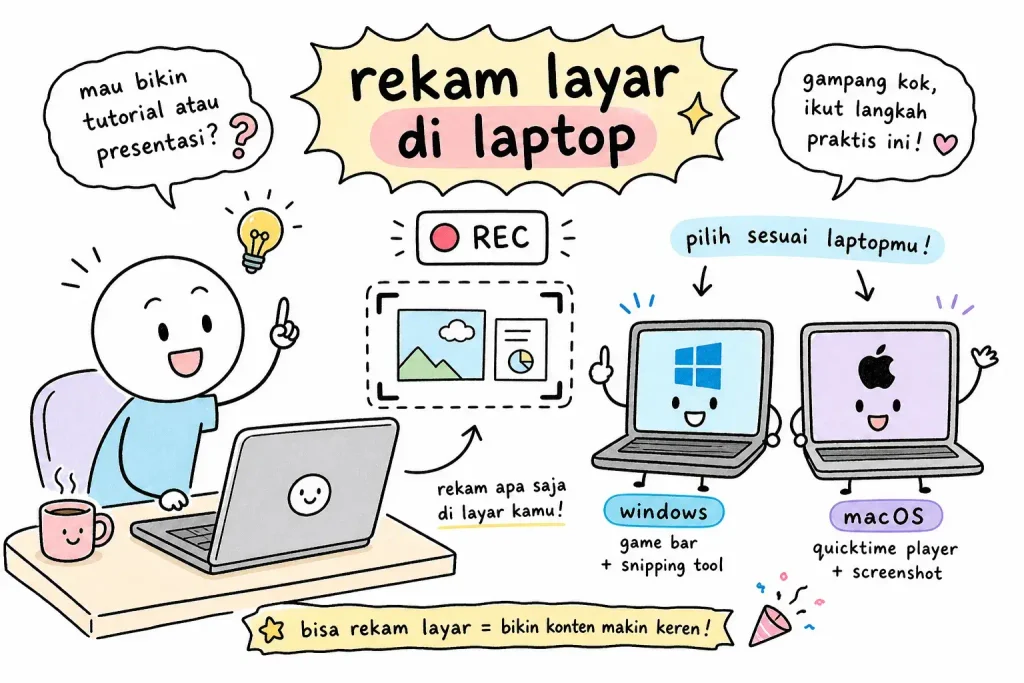
Cara merekam layar di laptop sebenarnya tidak serumit yang dibayangkan. Di Windows, tekan Win + G untuk membuka Xbox Game Bar, lalu tekan Win + Alt + R untuk mulai merekam. Di macOS, tekan Shift + Command + 5, pilih area rekaman, lalu klik Rekam. Kedua cara ini gratis, sudah terpasang di sistem, dan tidak memerlukan instalasi aplikasi tambahan apa pun.
Jika kamu butuh kontrol lebih, seperti memilih area tertentu di layar, mencampur audio mikrofon dan suara sistem sekaligus, atau mengatur kualitas video secara detail, OBS Studio adalah pilihan gratis terbaik untuk Windows maupun macOS. Tersedia tanpa watermark dan tanpa batas durasi rekaman.
Artikel ini membahas langkah lengkap merekam layar di laptop pada kedua sistem operasi, cara mengatur suara agar rekaman terdengar bersih, pengaturan kualitas untuk presentasi dan sesi pelatihan, serta solusi untuk masalah paling umum: rekaman berhenti sendiri, gambar tersendat, watermark yang tidak diinginkan, dan file hasil rekaman yang membengkak.
Poin utama yang perlu diketahui
- Pintasan Windows:Tekan Win + G untuk membukaXbox Game Bar, lalu Win + Alt + R untuk mulai atau menghentikan rekaman. File tersimpan otomatis di Videos > Captures dalam format MP4.
- Pintasan macOS:TekanShift + Command + 5untuk membuka bilah alat perekaman. Pilih area, atur mikrofon di menu Pilihan, lalu klik Rekam.
- Audio sistem di macOS:Opsi Sertakan Audio Sistem tersedia pada versi macOS terbaru yang mendukung fitur ini. Versi lebih lama membutuhkan driver audio pihak ketiga.
- OBS Studio untuk kualitas tinggi:Gratis, tanpa watermark, tanpa batas durasi. Gunakan format MKV saat merekam dan encoder hardware untuk mengurangi beban prosesor.
- Penyebab lag paling umum:Beban CPU atau RAM yang berlebih, encoder berbasis perangkat lunak, resolusi atau frame rate terlalu tinggi, serta kecepatan tulis penyimpanan yang lambat. Turunkan ke 30 FPS dan aktifkan encoder hardware sebagai langkah pertama.
- Spesifikasi minimum:Prosesor Intel Core i5 atau AMD Ryzen 5 setara, RAM 8 GB untuk rekaman 720p yang stabil, dan RAM 16 GB untuk rekaman 1080p yang andal, dengan catatan performa akhir juga bergantung pada encoder yang digunakan dan kompleksitas tampilan yang direkam.
Cara merekam layar di laptop Windows dengan fitur bawaannya?
Xbox Game Bar: pintasan, pengaturan mikrofon, dan lokasi file hasil rekaman
Xbox Game Bar adalah perekam layar bawaan Windows 10 dan Windows 11 yang dirancang untuk merekam aplikasi atau game yang sedang aktif, bukan seluruh desktop atau jendela File Explorer. Tekan Win + G untuk membuka overlay, lalu tekan Win + Alt + R untuk mulai merekam. Tekan pintasan yang sama untuk menghentikannya.
Selama sesi rekaman berlangsung, tekan Win + Alt + M untuk mengaktifkan atau menonaktifkan mikrofon tanpa harus membuka menu. Semua file hasil rekaman tersimpan otomatis dalam format MP4 di folder Videos > Captures pada drive utama. Untuk membuka lokasi ini langsung dari Xbox Game Bar, buka widget Capture dan pilih Lihat semua tangkapan.
Jika Xbox Game Bar tidak merespons ketika kamu menekan Win + G, buka Settings > Gaming > Xbox Game Bar dan pastikan opsi pintasan sudah diaktifkan. Pastikan juga bahwa aplikasi atau game sudah terbuka dan aktif, karena Game Bar memang tidak mendukung perekaman desktop Windows secara keseluruhan.
Snipping Tool untuk merekam area tertentu di layar
Pengguna Windows 11 yang ingin merekam layar di laptop pada area tertentu saja bisa menggunakan Snipping Tool sebagai alternatif. Buka dari menu Start, pilih ikon Record, lalu seret untuk menentukan area yang ingin direkam. Opsi ini berguna ketika kamu ingin menampilkan satu jendela browser atau formulir tertentu tanpa memperlihatkan isi layar lainnya.
Perlu dicatat bahwa dukungan audio di Snipping Tool bergantung pada versi Windows 11 yang terpasang di laptopmu. Jika opsi perekaman suara belum tersedia, pastikan Windows 11 sudah diperbarui ke versi terbaru melalui Windows Update.
Cara merekam layar di MacBook tanpa instal aplikasi?
Shift + Command + 5: memilih area dan mengatur mikrofon sebelum rekaman
Tekan Shift + Command + 5 untuk membuka bilah alat tangkapan layar di bagian bawah layar MacBook. Ada dua pilihan utama: merekam seluruh layar, atau merekam area tertentu dengan menyeret bingkai ke ukuran yang diinginkan. Pilih sesuai kebutuhan sebelum menekan tombol Rekam.
Sebelum memulai, buka menu Pilihan untuk menentukan folder penyimpanan, mengatur jeda timer sebelum rekaman dimulai, dan memilih sumber mikrofon. Untuk menghentikan rekaman, klik tombol Stop di menu bar atau tekan Control + Command + Esc. Video tersimpan di lokasi yang telah kamu tentukan melalui menu Pilihan.
Keterbatasan audio sistem di macOS dan cara mengatasinya
Secara bawaan, perekam macOS mendukung mikrofon eksternal maupun internal. Untuk menyertakan audio sistem, yaitu suara yang keluar dari aplikasi atau video yang sedang diputar, opsi Sertakan Audio Sistem tersedia pada versi macOS terbaru yang sudah mendukung fitur ini. Aktifkan opsi ini melalui menu Pilihan sebelum menekan Rekam.
Pada versi macOS yang lebih lama, merekam audio sistem membutuhkan driver audio virtual pihak ketiga agar suara dari aplikasi ikut terekam bersama suara mikrofon. Jika rekaman hanya untuk menangkap narasi atau penjelasan suara sendiri tanpa audio dari aplikasi, mikrofon bawaan sudah mencukupi tanpa pengaturan tambahan.
Kapan OBS Studio lebih baik dari alat bawaan sistem operasi?
OBS Studio menjadi pilihan tepat ketika kualitas rekaman adalah prioritas utama: untuk konten pelatihan, tutorial profesional, webinar, atau rekaman yang akan melewati proses penyuntingan. OBS gratis, tanpa watermark, dan tanpa batas durasi rekaman. Satu-satunya kekurangannya adalah butuh sedikit waktu untuk konfigurasi awal.
Pengaturan resolusi, FPS, dan encoder untuk kualitas tinggi dengan file lebih kecil
Buka Settings > Video di OBS Studio untuk mengatur resolusi output. Pilih 1920×1080 untuk kualitas penuh, atau 1280×720 jika ukuran file menjadi pertimbangan. Frame rate 30 FPS sudah cukup untuk presentasi, tutorial, dan rekaman layar biasa. Gunakan 60 FPS hanya untuk konten dengan gerakan cepat karena beban sistem lebih besar.
Di pengaturan Output, pilih encoder hardware jika tersedia di laptopmu: NVENC untuk kartu grafis NVIDIA, AMD HW untuk AMD, atau QuickSync untuk Intel. Encoder hardware memindahkan beban kompresi dari prosesor ke kartu grafis sehingga laptop tidak terasa berat saat merekam dalam sesi panjang.
| Kebutuhan | Resolusi | FPS | Catatan |
| Tutorial / presentasi | 1920×1080 | 30 | Standar profesional, beban ringan |
| Game / gerakan cepat | 1920×1080 | 60 | Beban lebih besar, butuh encoder hardware |
| File lebih kecil | 1280×720 | 30 | Cocok untuk penyimpanan atau bandwidth terbatas |
Format file dan langkah dasar memulai rekaman di OBS Studio
Pilih format MKV di pengaturan Output karena format ini lebih aman jika OBS atau laptop mengalami gangguan di tengah sesi panjang. File MKV tetap dapat dipulihkan meski rekaman terhenti mendadak. Setelah selesai, gunakan File > Remux Recordings untuk mengonversi ke MP4 tanpa perlu merekam ulang.
Tambahkan sumber Display Capture untuk merekam seluruh layar, atau Window Capture untuk satu aplikasi saja. Klik Start Recording di panel kanan bawah, lakukan aktivitas yang ingin direkam, lalu klik Stop Recording saat selesai. File tersimpan otomatis di folder yang sudah kamu tentukan di pengaturan Output.
Rekaman sudah berjalan, tapi suara tidak masuk atau gambar terlihat amatir?
Mengatur audio mikrofon dan suara sistem agar keduanya terekam
Di Xbox Game Bar, buka Settings > Gaming > Captures untuk memastikan audio sistem dan mikrofon sama-sama diaktifkan sebelum merekam. Di OBS Studio, buka Settings > Audio, pilih mikrofon pada Mic/Auxiliary Audio dan perangkat output laptop pada Desktop Audio. Pantau indikator mixer agar level suara tidak terus-menerus menyentuh zona merah.
Untuk pengguna macOS, pastikan izin mikrofon sudah diberikan di System Settings > Privacy & Security > Microphone untuk aplikasi yang digunakan. Tanpa izin ini, rekaman akan berjalan tapi suara tidak akan terekam sama sekali, dan kamu baru menyadarinya setelah sesi selesai.
Tips agar rekaman presentasi, webinar, dan sesi pelatihan tampak profesional
Tutup notifikasi sistem dan aplikasi yang tidak perlu sebelum memulai rekaman. Notifikasi yang muncul di tengah sesi bisa mengganggu tampilan video sekaligus memperlihatkan informasi pribadi kepada penonton. Gunakan resolusi 1080p agar teks dan isi slide terlihat tajam saat diputar ulang; jika penyimpanan atau bandwidth terbatas, 720p bisa menjadi pilihan yang tetap layak.
Jika menyertakan tampilan webcam, posisikan kamera di sudut layar yang tidak menutupi konten penting. Untuk rekaman sesi pelatihan yang akan dibagikan ke peserta, pastikan narasi suara terdengar bersih dan jelas agar peserta bisa mengikuti setiap langkah yang dijelaskan tanpa harus menebak-nebak.
Rekaman berhenti sendiri, lag, atau file terlalu besar? Ini solusinya
Game Bar tidak merespons dan perekam macOS macet di tengah sesi
Jika Xbox Game Bar tidak merespons, buka Settings > Apps > Xbox Game Bar > Advanced Options dan pilih Repair terlebih dahulu. Jika belum berhasil, gunakan Reset, meskipun pengaturan Game Bar akan kembali ke kondisi awal. Pastikan juga bahwa aplikasi atau game yang ingin direkam sedang aktif, karena Game Bar tidak bisa merekam desktop Windows secara langsung.
Di macOS, jika perekam macet di tengah sesi, buka Activity Monitor dan cari proses screencaptureui atau Screenshot, lalu pilih Paksa Keluar (Force Quit) untuk menghentikannya. Setelah itu, periksa ruang penyimpanan karena kapasitas disk yang hampir penuh adalah penyebab paling umum rekaman berhenti mendadak tanpa peringatan. Kosongkan Trash dan hapus file besar yang tidak diperlukan sebelum mencoba kembali.
Mengatasi lag rekaman, watermark, dan ukuran file yang membengkak
Lag saat merekam umumnya disebabkan oleh prosesor atau RAM yang kelebihan beban, encoder berbasis perangkat lunak, atau kecepatan tulis penyimpanan yang tidak memadai. Tutup tab browser yang tidak perlu, nonaktifkan overlay GPU seperti GeForce Experience atau overlay AMD, dan turunkan frame rate ke 30 FPS jika rekaman masih tersendat. Periksa juga penggunaan CPU melalui Task Manager untuk memastikan tidak ada proses latar belakang yang menguras sumber daya. Sambungkan laptop ke pengisi daya dan atur mode daya ke performa tinggi agar laptop tidak melakukan pembatasan daya selama sesi rekaman panjang.
Untuk watermark, gunakan versi resmi OBS Studio yang diunduh dari situs resminya, OBS tidak pernah menyisipkan watermark pada hasil rekaman. Hindari aplikasi perekam gratis berbasis web yang secara bawaan menambahkan watermark kecuali kamu berlangganan versi berbayarnya. File yang terlalu besar dapat diatasi dengan mengaktifkan encoder hardware di OBS dan menghindari pilihan kualitas Lossless di pengaturan Output.
Laptop tidak cukup kuat untuk rekaman yang lancar? Ini yang perlu dipertimbangkan
Spesifikasi minimum yang dibutuhkan agar rekaman tidak tersendat
Untuk merekam layar di laptop pada resolusi 720p secara stabil, laptop dengan prosesor Intel Core i5 atau AMD Ryzen 5 setara, RAM 8 GB, dan penyimpanan SSD dengan ruang kosong yang cukup sudah bisa diandalkan. Untuk rekaman 1080p yang andal, terutama saat menjalankan presentasi atau aplikasi pelatihan secara bersamaan, RAM 16 GB dan prosesor generasi terbaru adalah kebutuhan praktis agar tidak ada frame yang hilang. Perlu diingat bahwa performa akhir juga bergantung pada encoder yang dipilih dan kompleksitas tampilan yang direkam.
Laptop dengan kartu grafis NVIDIA memungkinkan penggunaan encoder NVENC yang secara nyata mengurangi beban prosesor selama sesi rekaman panjang. Rekam ke drive internal SSD, bukan ke drive USB atau folder yang tersinkronisasi ke layanan penyimpanan awan, karena kecepatan tulis yang lambat bisa menyebabkan lag meski prosesor masih memiliki kapasitas tersisa.
Sewa laptop siap rekam dari Mitra Berkah Pratama untuk acara, webinar, dan pelatihan
Untuk perusahaan atau lembaga pelatihan yang menyelenggarakan webinar, workshop, atau sesi pelatihan dalam jumlah peserta besar, menyewa laptop dengan spesifikasi yang tepat jauh lebih efisien daripada memaksakan perangkat yang ada.
Setiap unit dikirim gratis ke lokasi acara di Surabaya, Sidoarjo, dan Gresik, lengkap dengan dukungan teknisi profesional yang membantu instalasi perangkat lunak dan pengaturan awal sebelum acara dimulai. Unit cadangan juga tersedia tanpa biaya tambahan jika ada kendala teknis di tengah acara. Hubungi tim kami untuk mendiskusikan kebutuhan spesifikasi dan jumlah unit yang sesuai dengan kegiatanmu.
Rekam layar lebih mudah dari yang dibayangkan
Itulah panduan lengkap cara merekam layar di laptop untuk pemula. Di Windows, Xbox Game Bar dengan pintasan Win + Alt + R adalah cara tercepat tanpa instalasi apa pun, dan Snipping Tool melengkapinya untuk rekaman area tertentu di Windows 11. Di macOS, Shift + Command + 5 sudah mencakup semua kebutuhan dasar, termasuk pemilihan area dan pengaturan mikrofon sebelum sesi dimulai.
Jika kualitas rekaman adalah prioritas, OBS Studio adalah pilihan gratis terbaik yang tersedia tanpa watermark dan tanpa batas durasi, dengan kendali penuh atas pengaturan audio dan resolusi. Gunakan format MKV saat merekam, aktifkan encoder hardware, dan simpan ke SSD lokal. Masalah seperti rekaman berhenti, lag, atau suara tidak masuk hampir selalu bisa diatasi dengan memeriksa izin sistem, ruang penyimpanan, dan pengaturan audio sebelum sesi dimulai.
Untuk acara, pelatihan, atau webinar skala besar yang tidak boleh terganggu masalah teknis, pastikan laptop yang digunakan memiliki spesifikasi yang memadai.
FAQ
Di mana file hasil rekaman tersimpan di Windows ketika pakai Xbox Game Bar?
File rekaman di Windows tersimpan otomatis di folder Videos > Captures pada drive utama. Untuk membuka lokasi ini langsung dari Xbox Game Bar, buka widget Capture dan pilih Lihat semua tangkapan.
Bisakah kita merekam audio sistem di macOS tanpa instal driver tambahan?
Bisa, tetapi hanya pada versi macOS terbaru yang menyediakan opsi Sertakan Audio Sistem; versi macOS yang lebih lama membutuhkan driver audio virtual pihak ketiga. Aktifkan opsi Sertakan Audio Sistem melalui menu Pilihan sebelum menekan Rekam jika tersedia.
Bagaimana cara mengubah file MKV hasil rekaman OBS menjadi MP4 tanpa merekam ulang?
Gunakan File > Remux Recordings di OBS Studio untuk mengonversi file MKV ke MP4 tanpa perlu merekam ulang. Gunakan format MKV saat merekam karena lebih aman jika terjadi gangguan, lalu remux ke MP4 bila diperlukan.
Apakah OBS Studio menambahkan watermark pada hasil rekaman jika kita pakai versi gratisnya?
Tidak, OBS Studio gratis tidak menyisipkan watermark pada hasil rekaman. Pastikan mengunduh versi resmi dari sumber resmi untuk menghindari aplikasi pihak ketiga yang mungkin menambahkan watermark.
Dapatkah Xbox Game Bar merekam seluruh desktop Windows atau jendela File Explorer?
Tidak, Xbox Game Bar dirancang untuk merekam aplikasi atau game yang sedang aktif, bukan seluruh desktop atau jendela File Explorer. Pastikan aplikasi atau game yang ingin direkam sudah terbuka dan aktif sebelum menekan Win + G.