
Cara Screenshot di Macbook
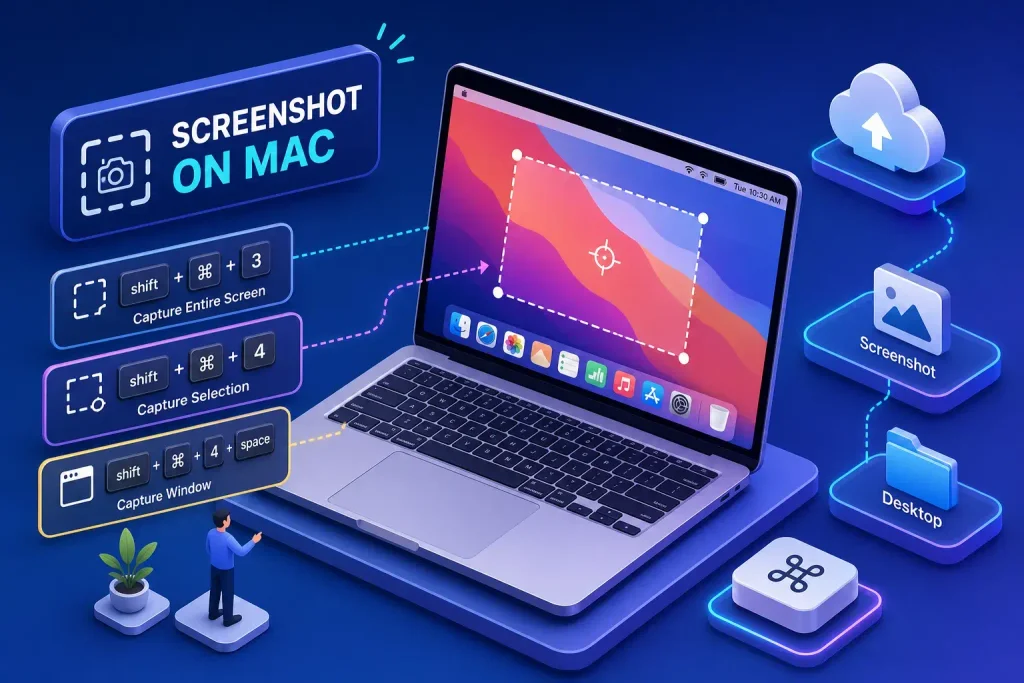
Cara screenshot di MacBook bisa dilakukan lewat empat kombinasi tombol utama. Tekan Shift+Command+3 untuk menangkap seluruh layar, Shift+Command+4 untuk memilih area tertentu, Shift+Command+4 lalu Spasi untuk menangkap satu jendela secara presisi, dan Shift+Command+5 untuk membuka panel lengkap dengan semua opsi sekaligus. Secara default, semua hasil tangkapan tersimpan di Desktop dalam format PNG, dengan nama file yang mencantumkan tanggal dan waktu pengambilan.
Panduan ini membahas semua metode secara berurutan: dari pintasan paling dasar hingga cara mengedit langsung di macOS tanpa aplikasi tambahan, termasuk tips memilih metode yang paling cocok untuk presentasi, pelatihan, atau dokumentasi acara. Panduan ini khususnya berguna bagi siapa pun yang baru pertama kali menggunakan MacBook, termasuk pelanggan yang menyewanya untuk kegiatan di kantor atau acara.
Poin-poin utama
- Empat pintasan utama: Shift+Command+3, +4, +4+Spasi, dan +5 masing-masing punya fungsi berbeda tergantung area yang ingin ditangkap.
- Simpan ke papan klip: Tahan Control saat menekan pintasan apa pun agar tangkapan langsung tersalin tanpa membuat file.
- Edit tanpa aplikasi tambahan: Klik thumbnail yang muncul setelah tangkapan diambil, atau buka file di Preview untuk anotasi lengkap.
- Ubah lokasi penyimpanan: Buka Shift+Command+5, klik Pilihan, lalu pilih folder tujuan di bagian “Simpan ke”.
- Pintasan tidak berfungsi: Buka Apple menu > System Settings > Keyboard > Keyboard Shortcuts > Screenshots, lalu klik Pulihkan Bawaan (Restore Defaults).
Cara screenshot di MacBook: tiga pintasan dasar yang paling sering dipakai
1. Shift+Command+3: tangkap seluruh layar sekaligus
Pintasan ini adalah cara paling cepat untuk menangkap semua yang terlihat di layar MacBook dalam satu tekan. Setelah tombol ditekan, thumbnail kecil muncul di sudut kanan bawah layar selama beberapa detik sebelum file tersimpan otomatis di Desktop. Cocok untuk mendokumentasikan tampilan penuh aplikasi atau kondisi layar saat itu.
2. Shift+Command+4: pilih area tertentu
Setelah pintasan ini ditekan, kursor berubah menjadi tanda bidik. Klik dan seret untuk memilih area yang ingin ditangkap; bagian di luar seleksi tidak ikut tersimpan. Ini metode paling fleksibel untuk menangkap tabel, grafik, atau bagian tertentu dari dokumen tanpa harus memotong gambar sesudahnya.
3. Cara screenshot di MacBook untuk satu jendela: Shift+Command+4 lalu Spasi
Setelah menekan Shift+Command+4, tekan Spasi dan kursor berubah menjadi ikon kamera. Arahkan ke jendela aplikasi mana pun, lalu klik sekali. macOS akan menangkap jendela itu secara terpisah dari elemen lain pada layar, menghasilkan gambar yang rapi tanpa perlu menyeleksi manual. Metode ini ideal untuk dokumentasi antarmuka aplikasi yang ingin tampil bersih dan terfokus.
Aplikasi Screenshot bawaan macOS untuk opsi yang lebih lengkap
Membuka panel Screenshot dengan Shift+Command+5
Pintasan ini membuka bilah alat grafis di bagian bawah layar dengan semua opsi tangkapan layar sekaligus: seluruh layar, jendela, area tertentu, rekaman video seluruh layar, atau rekaman area tertentu. Pengguna tidak perlu menghafal banyak kombinasi tombol karena semuanya tampil secara visual. Pilih mode yang diinginkan, lalu klik tombol Capture atau Record untuk memulai.
Mengatur timer dan merekam layar sebagai video
Di menu Pilihan dalam panel Screenshot, tersedia opsi Timer: 5 detik atau 10 detik. Fitur ini berguna jika perlu mengatur posisi kursor atau membuka menu tertentu sebelum tangkapan diambil. Dari panel yang sama, pengguna juga bisa merekam layar sebagai file MOV, lengkap dengan pilihan mikrofon aktif atau nonaktif.
Format file: PNG atau HEIF?
Tangkapan layar tersimpan sebagai PNG secara default karena formatnya tanpa kompresi dan kompatibel luas. Pada macOS Tahoe 26 atau lebih baru, tersedia opsi HEIF (HDR) di menu Capture Format yang menghasilkan file lebih kecil dengan rentang warna lebih luas. Tabel berikut merangkum perbedaan keduanya:
| Aspek | PNG | HEIF |
| Kualitas | Tanpa kompresi; teks dan ikon sangat tajam | Kualitas visual setara, ukuran lebih kecil |
| Rentang warna | SDR standar | HDR, rentang kecerahan lebih luas |
| Ukuran file | Cenderung lebih besar | Umumnya lebih kecil |
| Kompatibilitas | Sangat luas, hampir semua perangkat | Terbatas pada aplikasi dan sistem lama |
| Cocok untuk | Dokumentasi teknis, berbagi lintas platform | Layar HDR, menghemat ruang penyimpanan |
Untuk presentasi, laporan, atau berbagi ke pengguna Windows, PNG adalah pilihan paling aman. HEIF bisa diekspor kembali ke PNG melalui Preview atau aplikasi Foto jika diperlukan.
Di mana hasil tangkapan layar MacBook tersimpan dan bagaimana cara mengubahnya?
Lokasi default dan nama file otomatis
Secara default, macOS menyimpan setiap tangkapan layar di Desktop dengan nama yang mencantumkan tanggal dan waktu, misalnya “Screenshot 2026-11-04 at 10.23.45.png”. Konvensi penamaan ini memudahkan pencarian karena file terurut secara kronologis. Jika Desktop sudah banyak file, gunakan Spotlight atau Finder (urutkan berdasarkan tanggal) untuk menemukan tangkapan layar terbaru dengan cepat.
Cara mengubah folder penyimpanan melalui panel Screenshot
Buka Shift+Command+5, klik Pilihan, lalu pilih lokasi di bagian “Simpan ke”: Desktop, Dokumen, Papan Klip, atau folder khusus via “Lokasi Lainnya”. Khusus pilihan Papan Klip, tangkapan layar tidak membuat file sama sekali, melainkan langsung tersalin dan siap ditempelkan ke dokumen atau email dengan Command+V. Opsi ini sangat berguna untuk alur kerja yang cepat tanpa perlu menyimpan file sementara di perangkat.
Bisakah mengedit tangkapan layar tanpa mengunduh aplikasi tambahan?
Edit cepat lewat thumbnail yang muncul otomatis
Setelah mengambil tangkapan layar, thumbnail kecil muncul di sudut kanan bawah layar selama beberapa detik. Klik thumbnail sebelum menghilang untuk membuka jendela pengeditan cepat. Di sini tersedia alat anotasi: pena, sorotan, kotak teks, panah, bentuk geometris, dan tanda tangan. Klik Done untuk menyimpan perubahan langsung ke file.
Mengedit, memangkas, dan memberi anotasi di Preview
Jika thumbnail sudah hilang, buka file tangkapan layar di Finder lalu klik dua kali untuk membuka Preview. Klik tombol Tampilkan Bilah Alat Markah (Show Markup Toolbar) untuk mengakses alat yang sama. Untuk memangkas gambar: pilih area dengan alat seleksi, lalu tekan Command+K agar hanya area itu yang tersisa. Simpan dengan Command+S, atau gunakan File > Duplikat (Duplicate) terlebih dahulu jika ingin mempertahankan file asli.
Ada cara lebih cepat jika hanya ingin melihat sekilas: pilih file di Finder, tekan Spasi untuk membuka Lihat Cepat (Quick Look), lalu klik ikon Markah (Markup). Semua alat anotasi tersedia tanpa harus membuka Preview sepenuhnya. Ini pilihan tepat untuk menambahkan panah atau kotak teks dengan cepat sebelum menyisipkan gambar ke dokumen.
Metode mana yang paling tepat untuk kebutuhanmu?
Presentasi dan dokumentasi internal
Untuk dokumen presentasi atau laporan, tangkapan jendela tunggal dengan Shift+Command+4+Spasi menghasilkan gambar paling bersih karena terfokus pada satu aplikasi tanpa elemen lain di layar. Format PNG cocok karena kualitasnya tidak turun saat disisipkan ke slide. Jika perlu sorotan atau anotasi, cukup pakai alat Markah (Markup) bawaan tanpa perlu aplikasi tambahan.
Pelatihan, seminar, dan acara yang memakai MacBook sewaan
Untuk kebutuhan pelatihan atau seminar, tangkapan layar sering dipakai untuk mendokumentasikan langkah kerja, membuat panduan peserta, atau merekam tampilan sistem sebagai referensi. Di sinilah cara screenshot di MacBook menjadi keterampilan praktis yang perlu dikuasai sejak awal. Bagi pelanggan yang menyewa MacBook melalui Mitra Berkah Pratama (MBP Rental), teknisi kami membantu pengaturan awal saat unit tiba di lokasi acara dan dapat mendemonstrasikan fitur-fitur dasar MacBook sesuai kebutuhan.
Pintasan tidak berfungsi? Ini yang perlu dicek
Periksa pengaturan keyboard dan pulihkan pintasan
Buka Apple menu > System Settings > Keyboard > Keyboard Shortcuts > Screenshots. Pastikan semua opsi dicentang. Jika kombinasi tombol berubah, klik Pulihkan Bawaan (Restore Defaults) untuk mengembalikan pengaturan standar. Langkah ini menyelesaikan mayoritas kasus pintasan tangkapan layar macOS yang tiba-tiba tidak berfungsi. Periksa juga lokasi penyimpanan: buka Shift+Command+5 > Pilihan > Simpan ke, lalu pilih Desktop jika lokasi sebelumnya sudah terhapus atau tidak valid.
Penyebab lain dan cara mengatasinya
Beberapa penyebab umum lainnya antara lain: aplikasi pihak ketiga seperti Zoom, pengelola papan klip, atau peluncur aplikasi yang mengambil alih pintasan yang sama; ruang penyimpanan penuh sehingga macOS gagal menyimpan file; atau gangguan sementara pada proses antarmuka sistem. Cek ruang penyimpanan melalui System Settings > General > Storage dan kosongkan jika hampir penuh.
Jika masalah masih berlanjut, buka Terminal dan jalankan perintah killall SystemUIServer untuk menyegarkan proses antarmuka. Memulai ulang MacBook juga menyelesaikan gangguan sementara yang tidak bisa diperbaiki lewat cara lain. Jika pintasan berfungsi di akun pengguna lain atau dalam Safe Mode, penyebabnya kemungkinan aplikasi startup atau ekstensi yang berkonflik di akun tersebut.
Kesimpulan
Cara screenshot di MacBook punya empat jalur utama tergantung apa yang ingin ditangkap. Pintasan keyboard sudah cukup untuk kebutuhan sehari-hari, sementara panel Shift+Command+5 memberi kendali lebih untuk timer, format file, lokasi penyimpanan tangkapan layar MacBook, dan perekaman video. Semua hasil tangkapan bisa langsung diedit dengan alat Markah bawaan macOS tanpa perlu mengunduh aplikasi tambahan.
Bagi yang menggunakan MacBook sewaan untuk acara atau pelatihan, tidak perlu khawatir soal pengaturan teknis. Hubungi tim kami untuk informasi ketersediaan unit dan jadwal pengiriman ke lokasi Anda.
FAQ
Bagaimana cara menyimpan tangkapan layar langsung ke papan klip tanpa membuat file di Desktop?
Bisa; tahan tombol Control saat menekan salah satu pintasan untuk menyimpan tangkapan layar langsung ke Papan Klip. Setelah itu Anda bisa menempelkan hasilnya ke dokumen atau email dengan Command+V tanpa file sementara di Desktop.
Bisakah merekam layar dengan suara dari mikrofon saat menggunakan panel Screenshot?
Bisa; panel Screenshot menyediakan opsi perekaman layar dengan pilihan mikrofon aktif atau nonaktif. Untuk mengaksesnya, buka Shift+Command+5, pilih mode perekaman, lalu di menu Pilihan aktifkan atau nonaktifkan mikrofon sesuai kebutuhan.
Apa yang harus dilakukan kalau thumbnail muncul lalu hilang sebelum sempat diedit?
Buka file tangkapan layar di Finder lalu gunakan Preview atau Lihat Cepat untuk mengeditnya. Pilih file di Finder dan tekan Spasi untuk Lihat Cepat lalu klik ikon Markah, atau klik dua kali untuk membuka Preview dan gunakan Bilah Alat Markah untuk anotasi dan pemangkasan.
Bagaimana cara memilih format HEIF untuk tangkapan layar jika ingin ukuran file lebih kecil dan rentang warna lebih luas?
Bisa, pada macOS Tahoe 26 ke atas tersedia opsi HEIF di menu Capture Format dalam panel Screenshot. Buka Shift+Command+5, buka Pilihan lalu pilih format HEIF jika perangkat Anda mendukungnya; HEIF berguna untuk layar HDR dan menghemat ruang penyimpanan, dan bisa diekspor kembali ke PNG lewat Preview jika diperlukan.