
Mengapa Laptop dengan SSD NVMe Menjadi Pilihan Terbaik?
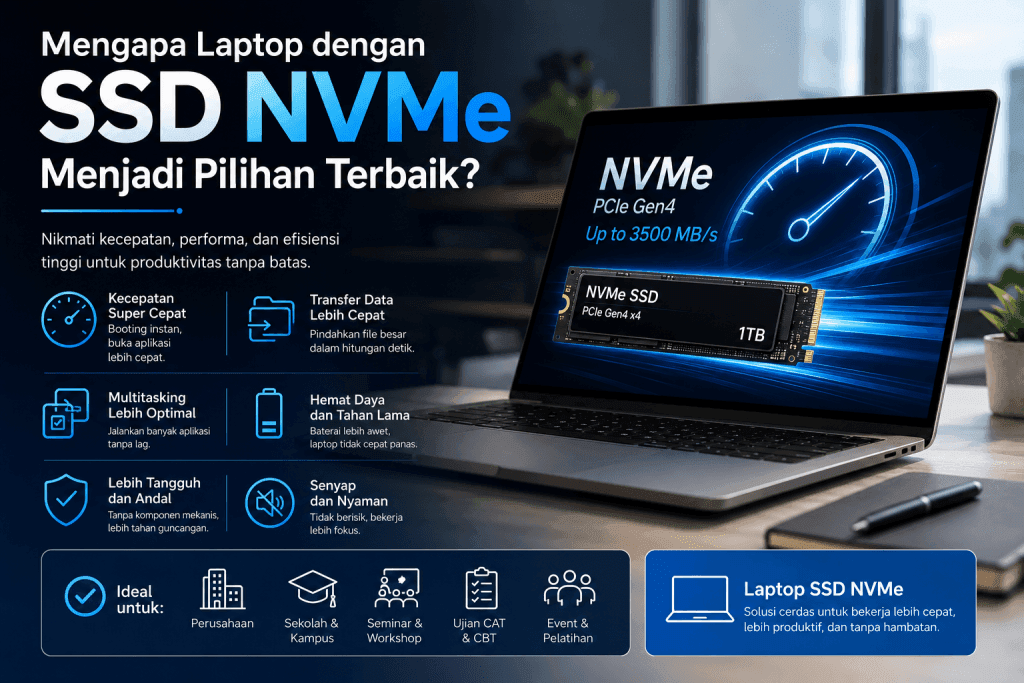
Pernahkah Anda menatap layar laptop Anda, menunggu tanpa akhir hingga aplikasi memuat atau Windows menyala? Jika iya, Anda sudah merasakan frustrasi akibat sistem yang terhambat. Selama bertahun-tahun, orang-orang memuji prosesor dan RAM, sementara mereka mengabaikan unit penyimpanan. Namun, perkembangan teknologi telah mengubah lanskap ini secara dramatis. Saat ini, unit penyimpanan menjadi inti dari responsivitas sistem Anda, dan mengoperasikan Solid State Drive (SSD) Non-Volatile Memory Express (NVMe) adalah langkah paling berdampak yang dapat Anda lakukan.
Baik Anda seorang pelajar dengan anggaran terbatas yang mencari ssd nvme murah (NVMe SSD terjangkau) atau seorang profesional yang menginginkan kecepatan terbaik, memahami mengapa drive kecil ini telah menjadi standar utama sangatlah penting. Dalam panduan komprehensif ini, kami akan menyelami arsitektur, manfaat, dan langkah praktis untuk beralih ke SSD NVMe, memastikan laptop Anda berjalan lebih cepat, halus, dan lebih lama.

Evolusi Penyimpanan: Meninggalkan Masa Lalu
Untuk menghargai kekuatan penyimpanan modern, kita perlu memahami Perbedaan SSD NVMe vs SATA 2.5 inch (perbedaan antara SSD NVMe dan SATA 2.5 inci). Selama bertahun-tahun, SATA (Serial ATA) menjadi standar koneksi untuk hard disk drive (HDD) dan SSD awal. Namun, antarmuka SATA III memiliki batas kecepatan yang keras sekitar 600 MB/s.
Saat Anda beralih ke drive NVMe, drive ini memanfaatkan jalur PCIe (Peripheral Component Interconnect Express) yang langsung terhubung ke CPU laptop Anda. Metode ini menghilangkan hambatan lama yang ada di SATA. Sebuah drive NVMe Gen 3 standar dapat mencapai kecepatan 3.500 MB/s, sementara drive Gen 4 dapat menggandakan itu menjadi lebih dari 7.000 MB/s. Bentuk fisiknya juga sangat berbeda; sementara SSD SATA adalah blok 2.5 inci yang besar, drive NVMe biasanya berbentuk stick M.2, kira-kira seukuran stik kembang gula. Inilah yang membuatnya menjadi pilihan ideal sebagai ssd untuk laptop (SSD untuk laptop), menghemat ruang internal dan mengurangi berat keseluruhan.
Memaksimalkan Potensi Laptop Anda
Keuntungan dari peningkatan SSD terhadap performa multitasking sangatlah penting. Ketika Anda membuka banyak tab browser, melakukan rendering video di latar belakang, dan menjalankan panggilan Zoom, RAM sistem Anda dapat dengan cepat penuh. Ketika hal ini terjadi, Windows menggunakan “Pagefile” pada drive penyimpanan Anda untuk bertindak sebagai RAM virtual. Jika drive Anda lambat, seluruh sistem akan tersendat. Namun, dengan SSD NVMe, kecepatan baca dan tulis sangatlah cepat sehingga transisi antara RAM fisik dan penyimpanan virtual hampir tanpa hambatan, menghasilkan pengalaman multitasking yang sangat lancar.
Mendemystifikasi Kapasitas Penyimpanan dan Generasi
Memilih drive yang tepat melibatkan lebih dari sekadar memilih yang pertama Anda lihat. Anda harus menyeimbangkan kapasitas, kecepatan, dan anggaran.
Menemukan Titik Manis untuk Kapasitas
Saat merencanakan peningkatan, merujuk pada Panduan memilih kapasitas storage ideal OS (panduan memilih kapasitas penyimpanan OS yang ideal) sangatlah penting. Windows 11 saja bisa memakan ruang hingga 30GB, belum termasuk pembaruan penting, titik pemulihan sistem, dan pagefile.
- 256GB: Hanya direkomendasikan untuk pengguna sangat ringan yang kebanyakan menyimpan dokumen teks dan banyak mengandalkan penyimpanan cloud.
- 512GB: Standar untuk sebagian besar laptop modern. Ukuran ini memberi Anda cukup ruang untuk OS, aplikasi inti Anda, dan pustaka media yang sederhana.
- 1TB: Jika Anda bermain game, mengedit video, atau bekerja dengan dataset besar, berinvestasi dalam ssd nvme 1tb sangat disarankan. Game AAA modern dapat dengan mudah melebihi 100GB setiap satu.
- 2TB dan Lebih: Untuk gamer hardcore dan profesional kreatif, ssd nvme 2tb memberikan ketenangan pikiran yang maksimal. Anda jarang perlu mencopot aplikasi untuk membuat ruang untuk yang baru.
Generasi PCIe: Kecepatan vs. Nilai
Sebuah debat umum di kalangan para teknisi adalah SSD NVMe Gen 3 vs Gen 4 performa harian (performa harian antara Gen 3 dan Gen 4 SSD NVMe). Drive Gen 4 menawarkan dua kali lipat lebar pita teoritis dibandingkan drive Gen 3. Namun, untuk tugas sehari-hari seperti browsing web, memeriksa email, atau mengetik dokumen, perbedaan waktu load hanya sedikit–nyaris tidak terlihat oleh mata manusia.
Jika Anda memiliki anggaran yang ketat, memilih drive Gen 3 berkualitas tinggi mungkin adalah pilihan yang lebih cerdas. Simpan drive Gen 4 untuk beban kerja berat, produksi video tingkat tinggi, atau jika Anda memerlukan rekomendasi SSD internal untuk PC gaming (rekomendasi SSD internal untuk permainan PC) di mana streaming aset ultra-cepat (seperti Microsoft DirectStorage) berperan penting.
Penyimpanan Teknologi: NAND, DRAM, dan Ketahanan
Untuk melakukan pembelian yang tepat, pemahaman tentang teknologi dasar yang menggerakkan drive cepat ini sangat membantu.
Arsitektur Memori Flash
SSD NVMe menyimpan data dalam sel mikro menggunakan teknologi NAND flash. Saat meneliti drive, Anda akan sering menemui perdebatan tentang Teknologi 3D NAND Flash TLC vs QLC (teknologi TLC vs QLC 3D NAND Flash).
- TLC (Triple-Level Cell): Menyimpan tiga bit data per sel. Ini menjanjikan keseimbangan yang baik antara kecepatan, daya tahan, dan biaya. Sebagian besar drive berkinerja tinggi menggunakan TLC.
- QLC (Quad-Level Cell): Menyimpan empat bit data per sel. Karena ia menempatkan lebih banyak data ke dalam ruang fisik yang sama, drive QLC umumnya lebih murah, menjadikannya pilihan utama untuk drive anggaran. Namun, kecepatan dalam operasi tulis yang berkelanjutan lebih rendah dan memiliki daya tahan keseluruhan yang lebih rendah dibandingkan TLC.
Peran DRAM
Faktor penting lainnya adalah Pentingnya DRAM cache pada SSD budget (pentingnya cache DRAM pada SSD anggaran). Anggaplah DRAM sebagai peta kecepatan tinggi yang memberi tahu pengontrol SSD di mana file Anda tersimpan di flash NAND.
SSD premium menyertakan chip DRAM khusus yang menjaga kecepatan drive selama transfer data intensif. Produsen SSD anggaran sering menghilangkan DRAM untuk menekan biaya (SSD tanpa DRAM). Meskipun pengguna awalnya mengenal SSD tanpa DRAM sebagai drive yang lambat, SSD modern kini memanfaatkan fitur HMB (Host Memory Buffer) yang meminjam sedikit RAM laptop Anda untuk membuat peta sistem. Meskipun produsen menghadirkan HMB sebagai inovasi luar biasa untuk SSD NVMe murah, para profesional tetap lebih menyukai drive dengan DRAM khusus untuk beban kerja yang berat.
Memahami Usia Drive
Salah satu kekhawatiran utama bagi pembeli SSD pertama kali adalah daya tahannya. Anda dapat menentukan ini dengan melihat pada Estimasi masa pakai SSD berdasarkan TBW (estimasi masa pakai SSD berdasarkan Terabytes Written). TBW menunjukkan seberapa banyak data yang dapat Anda tulis ke drive sebelum sel memori mulai terdegradasi.
Sebagai contoh, sebuah NVMe SSD TLC 1TB standar mungkin memiliki peringkat 600 TBW. Ini berarti Anda bisa menulis 100 GB data ke drive setiap hari selama lebih dari 16 tahun sebelum mencapai batas ketahanan! Bagi sebagian besar konsumen, sebuah SSD akan bertahan lebih lama daripada laptop itu sendiri.
Cara Memilih dan Membeli Drive yang Tepat
Pasar menawarkan berbagai pilihan, sehingga Anda memerlukan sedikit riset untuk menemukan SSD NVMe terbaik. Anda harus selalu mulai dengan membaca ulasan SSD NVMe mendalam dari situs teknologi terkemuka agar Anda dapat melihat kinerja nyata sebuah drive dalam pengujian (benchmark), bukannya hanya melihat klaim kecepatan maksimum dari produsen.
Saat menjelajahi rekomendasi rekomendasi ssd (SSD), perhatikan garansinya. Melakukan Perbandingan garansi produsen SSD entry level (perbandingan garansi produsen SSD entry-level) menunjukkan bahwa sebagian besar merek terkemuka menawarkan garansi 3 hingga 5 tahun untuk model anggaran, sementara model premium biasanya menjamin 5 tahun. Selalu pilih drive dari produsen tepercaya yang menghormati garansinya di wilayah Anda.
Panduan Instalasi: Dari Kompatibilitas hingga Kloning
Meningkatkan penyimpanan laptop Anda mungkin terdengar menakutkan, tetapi proses ini relatif sederhana jika Anda mengikuti langkah-langkah yang benar.
Langkah 1: Memeriksa Kompatibilitas
Sebelum membeli apapun, Anda harus mengetahui Cara cek kompatibilitas slot M.2 laptop (cara memeriksa kompatibilitas slot M.2 laptop).
- Periksa Manual: Cari nomor model laptop Anda di situs web produsen.
- Periksa Konektor: Drive NVMe biasanya menggunakan konektor “M-Key” (satu celah di sisi kanan pin), sementara drive M.2 SATA yang lebih lama menggunakan “B+M Key” (dua celah).
- Verifikasi Ruang Fisik: Sebagian besar laptop mendukung ukuran standar “2280” (lebar 22mm, panjang 80mm), tetapi perangkat yang lebih kecil seperti Steam Deck atau laptop ultra-ramping tertentu mungkin memerlukan faktor bentuk 2230 atau 2242 yang lebih kecil.

Langkah 2: Migrasi Data
Jika Anda ingin menyimpan file, program, dan sistem operasi Anda yang ada seperti sebelumnya, Anda perlu melakukan proses kloning. Mengikuti Langkah aman kloning Windows ke SSD baru (langkah aman untuk mengkloning Windows ke SSD baru) memastikan Anda tidak kehilangan data:
- Dapatkan Enclosure: Beli enclosure NVMe M.2 ke USB eksternal.
- Sambungkan Drive Baru: Letakkan SSD NVMe baru Anda di dalam enclosure dan colokkan ke laptop melalui USB.
- Anda dapat menggunakan perangkat lunak kloning dan mengunduh program yang terpercaya seperti Macrium Reflect, AOMEI Partition Assistant, atau aplikasi bawaan dari produsen SSD (seperti Samsung Magician atau Acronis True Image untuk Crucial).
- Kloning Drive: Pilih drive lama Anda sebagai sumber dan NVMe baru sebagai tujuan. Biarkan perangkat lunak menyalin semuanya bit demi bit.
Langkah 3: Mengatasi Masalah Instalasi
Setelah membuka laptop, menukar drive, dan menghidupkan kembali, Anda mungkin akan mengalami momen panik jika laptop tidak menyala. Mencari Solusi SSD NVMe tidak terbaca di BIOS (solusi untuk NVMe SSD yang tidak terbaca di BIOS) biasanya berasal dari beberapa perbaikan umum:
- Pasang Kembali Drive: Matikan laptop, lepaskan konektor baterai, keluarkan SSD, dan pasang kembali dengan kuat pada sudut 30 derajat hingga pin emas sebagian besar tersembunyi. Kencangkan dengan sekrup.
- Periksa Pengaturan BIOS: Mulai ulang komputer Anda dan masuk ke BIOS (biasanya dengan menekan F2, F12, atau DEL). Pastikan konfigurasi SATA/Penyimpanan diatur ke AHCI daripada RAID, dan bahwa boot UEFI diaktifkan, karena drive NVMe memerlukan lingkungan UEFI untuk bertindak sebagai drive boot.
- Inisialisasi Drive: Jika Anda menambahkan drive sekunder alih-alih mengganti drive OS utama, Windows tidak akan menampilkannya di “Komputer Saya” secara langsung. Anda harus mengklik kanan Menu Start, membuka “Manajemen Disk,” dan menginisialisasi drive baru sebelum memformatnya.
Mempertahankan Kinerja Puncak dan Kesehatan
Setelah SSD NVMe baru Anda terinstal dan berjalan, sedikit pemeliharaan akan memastikan drive tetap cepat selama bertahun-tahun ke depan.
Mengelola Suhu untuk Kecepatan Berkelanjutan
Karena NVMe drives memproses sejumlah besar data dengan kecepatan luar biasa, mereka menghasilkan panas. Sangat penting untuk memahami Pengaruh suhu kerja terhadap kecepatan transfer data (pengaruh suhu kerja pada kecepatan transfer data).
Ketika SSD menjadi terlalu panas (biasanya di atas 70°C), drive melindungi dirinya dengan secara sengaja memperlambat kinerjanya. Mekanisme keselamatan ini dikenal sebagai thermal throttling. Mengetahui Cara mengatasi masalah thermal throttling SSD (cara mengatasi masalah thermal throttling SSD) akan menjaga drive Anda berjalan pada efisiensi puncak:
- Gunakan Thermal Pad: Sebagian besar laptop modern memiliki thermal pad yang diterapkan di bagian bawah casing laptop tepat di atas slot SSD. Pastikan ini utuh saat Anda menukar drive.
- Pasang Heatsink Profil Rendah: Jika sasis laptop Anda memiliki ketinggian vertikal yang cukup, membeli heatsink tembaga atau aluminium tipis dapat secara drastis menurunkan suhu operasi.
- Pastikan Aliran Udara yang Baik: Letakkan laptop Anda di permukaan keras dan datar agar kipas pendingin menarik udara segar. Hindari menggunakannya di atas selimut atau bantal yang menghalangi ventilasi masuk.

Memaksimalkan Daya Tahan Drive
Akhirnya, mari kita lihat beberapa Tips merawat kesehatan data dalam jangka panjang (tips untuk menjaga kesehatan data dalam jangka panjang) agar dapat memaksimalkan masa pakai drive baru Anda:
- Jangan Pernah Mendefragment SSD: Defragmentasi adalah alat yang ditujukan untuk hard drive mekanis lama untuk mengatur data secara fisik. Melakukannya pada SSD hanya memboroskan siklus tulis (TBW) dan merusak memori flash tanpa manfaat. Windows biasanya menonaktifkan ini secara otomatis untuk SSD, tetapi ada baiknya memastikan.
- Simpan Ruang Kosong: Usahakan untuk selalu menyimpan setidaknya 15% hingga 20% kapasitas SSD Anda kosong. SSD menggunakan proses yang disebut “wear leveling” untuk mendistribusikan data secara merata di seluruh sel memori. Jika drive penuh, tidak ada blok kosong untuk menggeser data, yang secara drastis memperlambat kecepatan tulis dan mempercepat aus pada sel-sel bebas yang tersisa.
- Aktifkan TRIM: TRIM adalah perintah yang memberi tahu SSD Anda untuk secara proaktif menghapus blok data yang tidak lagi digunakan, menjaga kecepatan tulis tetap cepat. Anda dapat memeriksa apakah ini berjalan dengan membuka Command Prompt Windows sebagai administrator dan mengetik fsutil behavior query DisableDeleteNotify. Jika hasilnya 0, TRIM aktif dan berfungsi.
- Perbarui Firmware: Produsen kadang-kadang merilis pembaruan firmware untuk SSD mereka yang meningkatkan stabilitas, performa, dan kompatibilitas. Gunakan perangkat lunak resmi dari produsen untuk memeriksa pembaruan ini setiap beberapa bulan.
Kesimpulan
Era hard drive mekanis yang lambat, bising, dan rapuh kini sepenuhnya berakhir. Dengan beralih ke solusi penyimpanan modern, Anda memberikan laptop Anda sewa hidup yang baru. Bahkan jika Anda hanya memiliki anggaran untuk ssd nvme murah, lonjakan performa dari HDD tradisional atau SSD SATA lama akan membuat Anda merasa seolah-olah Anda membeli komputer yang baru.
Dari waktu boot yang sangat dikurangi dan peluncuran aplikasi yang instan hingga multitasking yang mulus, manfaatnya tidak terbantahkan. Dengan memahami kebutuhan penyimpanan spesifik Anda, memeriksa kompatibilitas, dan menjalankan manajemen suhu serta data yang baik, Anda memastikan bahwa kehidupan digital Anda berjalan dengan lancar. Jangan biarkan unit penyimpanan yang ketinggalan zaman menghambat produktivitas atau pengalaman bermain game Anda—ambillah langkah, tingkatkan ke SSD NVMe, dan nikmati komputasi dengan kecepatan teknologi modern.
Untuk informasi lebih lanjut mengenai produk dan layanan kami, termasuk sewa laptop di Surabaya, kunjungi https://sewalaptopsurabaya.id/ dan temukan solusi terbaik untuk kebutuhan teknologi Anda.