
Cara Memperbaiki Suara Laptop yang Hilang (Windows 10 & 11)
Daftar Isi
- Penyebab Umum Suara Laptop Hilang
- Langkah 1: Periksa Pengaturan Volume dan Mute
- Langkah 2: Pastikan Output Audio Benar
- Langkah 3: Gunakan Fitur Audio Troubleshooter
- Langkah 4: Update atau Reinstall Driver Audio
- Langkah 5: Restart Windows Audio Services
- Langkah 6: Cek Kerusakan Hardware
- Solusi Alternatif Jika Speaker Rusak
Pernahkah Anda mengalami situasi panik saat akan memutar video atau musik, tetapi laptop membisu total? Masalah cara memperbaiki suara laptop yang hilang seringkali membuat kita frustrasi, terutama saat sedang meeting online atau menonton film. Namun, Anda tidak perlu khawatir berlebihan. Faktanya, masalah ini seringkali muncul hanya karena kesalahan pengaturan software yang sepele. Oleh karena itu, mari kita bahas solusi tuntasnya langkah demi langkah.
Penyebab Umum Suara Laptop Hilang
Sebelum masuk ke solusi teknis, kita perlu memahami akar masalahnya terlebih dahulu. Biasanya, suara hilang terjadi karena driver yang kadaluarsa atau korup. Selain itu, kesalahan memilih perangkat output audio juga sering menjadi penyebab utama. Bahkan, terkadang masalah sepele seperti tombol "Mute" yang tidak sengaja terpencet bisa menjadi biang keroknya. Akibatnya, speaker tidak mengeluarkan suara sama sekali meskipun volume sudah maksimal.
Langkah 1: Periksa Pengaturan Volume dan Mute
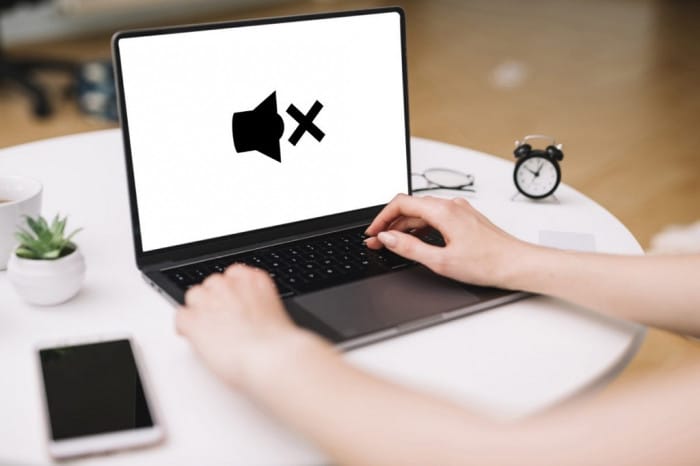
Pertama-tama, Anda harus melakukan pemeriksaan paling dasar. Coba perhatikah ikon speaker di pojok kanan bawah taskbar. Apakah ada tanda silang merah atau ikon "mute"? Jika ada, segera klik ikon tersebut untuk mengaktifkan suara kembali. Selanjutnya, pastikan volume slider berada di level yang terdengar, misalnya di atas 50%. Meskipun terdengar sederhana, langkah ini seringkali menyelesaikan masalah tanpa ribet.
Langkah 2: Pastikan Output Audio Benar
Seringkali, Windows secara otomatis mengubah output suara ke perangkat lain, seperti monitor eksternal atau headset bluetooth yang pernah terhubung sebelumnya. Oleh sebab itu, Anda wajib memeriksa pengaturan ini.
Caranya sangat mudah. Klik kiri pada ikon speaker di taskbar. Kemudian, lihat nama perangkat di atas slider volume. Jika tertulis nama monitor atau perangkat asing, segera klik nama tersebut dan ubah kembali ke "Speakers (Realtek High Definition Audio)" atau driver bawaan laptop Anda. Dengan demikian, suara akan kembali keluar dari speaker laptop.
Langkah 3: Gunakan Fitur Audio Troubleshooter
Windows memiliki fitur canggih untuk mendeteksi masalah secara otomatis. Jadi, manfaatkanlah fitur ini. Caranya, klik kanan pada ikon speaker, lalu pilih "Troubleshoot sound problems". Setelah itu, sistem akan memindai masalah dan mencoba memperbaikinya secara otomatis. Biarkan proses berjalan hingga selesai. Akhirnya, sistem akan memberikan laporan atau langsung memperbaiki bug yang ada.
Langkah 4: Update atau Reinstall Driver Audio
Jika cara sebelumnya belum berhasil, kemungkinan besar driver audio Anda bermasalah. Maka dari itu, ikuti langkah berikut:
- Buka Device Manager dengan cara mengetiknya di menu Start.
- Selanjutnya, cari kategori "Sound, video and game controllers".
- Klik kanan pada driver audio utama (biasanya Realtek), lalu pilih "Update driver".
- Pilih "Search automatically for drivers".
Namun, jika update tidak bekerja, coba pilih "Uninstall device". Jangan khawatir, setelah Anda merestart laptop, Windows akan menginstal ulang driver tersebut secara otomatis. Hasilnya, driver akan kembali segar dan bebas bug.
Langkah 5: Restart Windows Audio Services
Terkadang, layanan background Windows mengalami crash. Oleh karena itu, Anda perlu memulainya ulang. Tekan tombol Windows + R, ketik services.msc, lalu tekan Enter. Kemudian, cari "Windows Audio" pada daftar. Klik kanan dan pilih "Restart". Lakukan hal yang sama pada "Windows Audio Endpoint Builder". Alhasil, layanan suara akan mereset ulang dan kembali normal.
Langkah 6: Cek Kerusakan Hardware
Apabila semua cara software gagal, ada kemungkinan speaker laptop Anda memang rusak (jebol). Untuk memastikannya, coba colokkan headphone atau speaker eksternal. Jika suara keluar lewat headphone tetapi tidak lewat speaker laptop, berarti speaker internal Anda rusak.
Dalam kondisi ini, Anda membutuhkan penggantian part atau aksesori tambahan. Anda bisa mencari speaker eksternal berkualitas atau komponen pengganti di Mitra Computer. Mereka menyediakan berbagai aksesoris komputer yang lengkap.
Solusi Alternatif Jika Speaker Rusak
Memperbaiki hardware mungkin butuh waktu lama. Padahal, mungkin Anda memiliki acara mendesak seperti presentasi atau nonton bareng. Sebagai solusi cepat, jangan paksakan laptop Anda. Sebaliknya, gunakan perangkat alternatif.
Misalnya, Anda bisa menyewa proyektor lengkap dengan sound system di Mitra Berkah Pratama. Dengan begitu, acara Anda tetap berjalan lancar dengan kualitas suara yang jauh lebih menggelegar. Atau, jika Anda butuh tampilan visual sekaligus audio yang mantap untuk pameran, cek solusi di Rental Sewa TV.
Kesimpulannya, memperbaiki suara laptop yang hilang membutuhkan kesabaran dalam mendiagnosa. Mulailah dari langkah termudah seperti cek volume hingga update driver. Semoga panduan ini membantu Anda mengembalikan suara laptop seperti semula!