
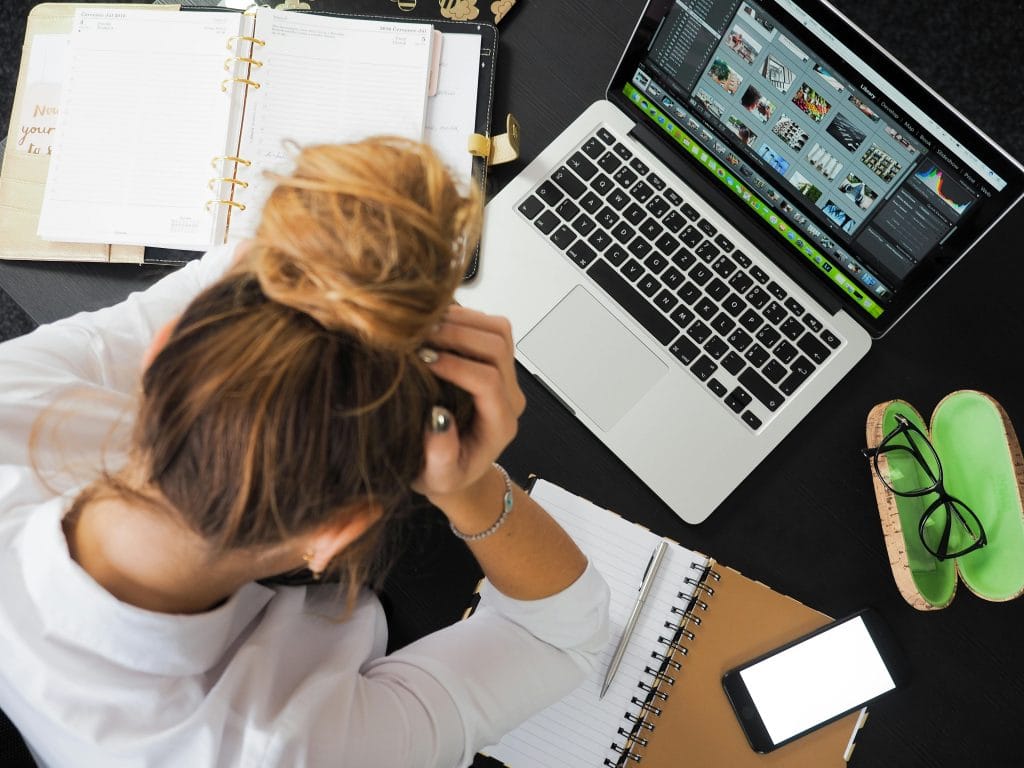
Cara Mengatasi Laptop Lemot Agar Kembali Normal dengan Mudah
Daftar Isi
Pekerjaan menumpuk, deadline mendekat, tetapi laptop justru berjalan sangat lambat? Masalah ini tentu membuat siapa saja merasa frustrasi. Padahal, perangkat yang responsif adalah kunci produktivitas. Cara mengatasi laptop lemot sebenarnya tidak selalu membutuhkan biaya mahal atau keahlian teknis tingkat tinggi. Oleh karena itu, simak panduan praktis berikut untuk mengembalikan performa laptop Anda agar kembali ngebut.
Kenapa Laptop Bisa Menjadi Lemot?
Sebelum kita memperbaiki masalahnya, Anda perlu mengetahui penyebab utamanya terlebih dahulu. Umumnya, laptop melambat karena terlalu banyak file sampah (cache) yang menumpuk di sistem. Selain itu, banyaknya aplikasi yang berjalan di latar belakang (background apps) juga memakan kapasitas RAM secara diam-diam. Akibatnya, sistem operasi menjadi berat dan responsivitas menurun drastis.
Langkah 1: Hapus File Sampah dan Cache
File sementara atau temporary files seringkali menumpuk tanpa kita sadari. Jika Anda membiarkannya, hard disk akan penuh dan kinerja sistem akan melambat. Maka dari itu, Anda wajib membersihkannya secara rutin.
Caranya sangat mudah. Tekan tombol Windows + R, ketik %temp%, lalu tekan Enter. Selanjutnya, hapus semua file yang muncul di folder tersebut. Tenang saja, menghapus file ini sangat aman dan tidak akan menghilangkan data pribadi Anda. Dengan demikian, ruang penyimpanan akan kembali lega.
Langkah 2: Matikan Aplikasi Startup yang Berat
Pernahkah Anda merasa proses booting atau menyalakan laptop terasa sangat lama? Hal ini terjadi karena terlalu banyak aplikasi yang otomatis berjalan saat laptop menyala. Oleh sebab itu, Anda harus menonaktifkan aplikasi yang tidak penting.
Buka Task Manager dengan menekan Ctrl + Shift + Esc. Kemudian, pilih tab "Startup". Cari aplikasi yang statusnya "Enabled" tetapi jarang Anda gunakan, lalu klik kanan dan pilih "Disable". Hasilnya, waktu booting akan menjadi jauh lebih cepat.
Langkah 3: Hapus Aplikasi Tak Terpakai
Seringkali kita menginstal aplikasi hanya untuk mencobanya sekali, lalu melupakannya. Aplikasi "zombie" ini memakan ruang penyimpanan dan registry sistem. Jadi, segera buka Control Panel dan lakukan uninstall pada program yang tidak lagi Anda butuhkan. Langkah sederhana ini akan meringankan beban kerja prosesor secara signifikan.
Langkah 4: Scan Virus dan Malware
Terkadang, laptop lemot bukan karena hardware, melainkan serangan virus. Malware bisa bekerja diam-diam menguras sumber daya CPU Anda untuk aktivitas ilegal seperti mining. Oleh karena itu, aktifkan Windows Defender atau antivirus terpercaya lainnya dan lakukan Full Scan. Pastikan sistem Anda bersih dari ancaman digital.
Langkah 5: Pertimbangkan Upgrade Hardware
Jika semua cara software di atas sudah Anda lakukan namun laptop tetap lambat, kemungkinan besar hardware Anda sudah usang. Sebagai solusi paling ampuh, gantilah Hard Disk (HDD) lama Anda ke SSD (Solid State Drive). Kecepatan SSD bisa 10 kali lipat lebih cepat daripada HDD biasa. Selain itu, menambah kapasitas RAM juga sangat membantu multitasking.
Bingung mencari komponen yang cocok? Anda bisa menemukan SSD dan RAM berkualitas di Mitra Computer. Mereka menyediakan berbagai part upgrade yang sesuai dengan spesifikasi laptop Anda.
Solusi Cepat Jika Laptop Masih Bermasalah
Memperbaiki laptop tentu membutuhkan waktu. Namun, bagaimana jika Anda memiliki presentasi penting besok pagi dan laptop Anda mati total atau masih sangat lemot? Jangan panik, karena ada solusi alternatif.
Anda bisa menyewa unit pengganti sementara yang memiliki spesifikasi tinggi. Hubungi Mitra Berkah Pratama untuk mendapatkan layanan sewa laptop dengan proses cepat. Unit kami selalu dalam kondisi prima dan bebas dari masalah lemot.
Atau, jika masalah utamanya adalah layar laptop Anda terlalu kecil dan lambat untuk menampilkan data presentasi yang kompleks, Anda bisa beralih menggunakan media yang lebih besar. Kunjungi Rental Sewa TV untuk menyewa layar lebar sebagai media display utama. Dengan begitu, audiens tetap bisa melihat materi Anda dengan jelas tanpa terganggu performa laptop.
Kesimpulannya, merawat performa laptop membutuhkan perhatian rutin pada kebersihan software dan kesehatan hardware. Mulailah dari langkah termudah hari ini agar produktivitas Anda tidak terganggu lagi.